I tasti di salvataggio dell'anteprima di stampa: template, template paziente e copia esatta
Cosa fanno i tre pulsanti di salvataggio dell'anteprima di stampa (Salva template, Salva template paziente, Salva copia esatta) e l'Archivio: contorno statico vs alimenti dinamici, e quale scegliere.
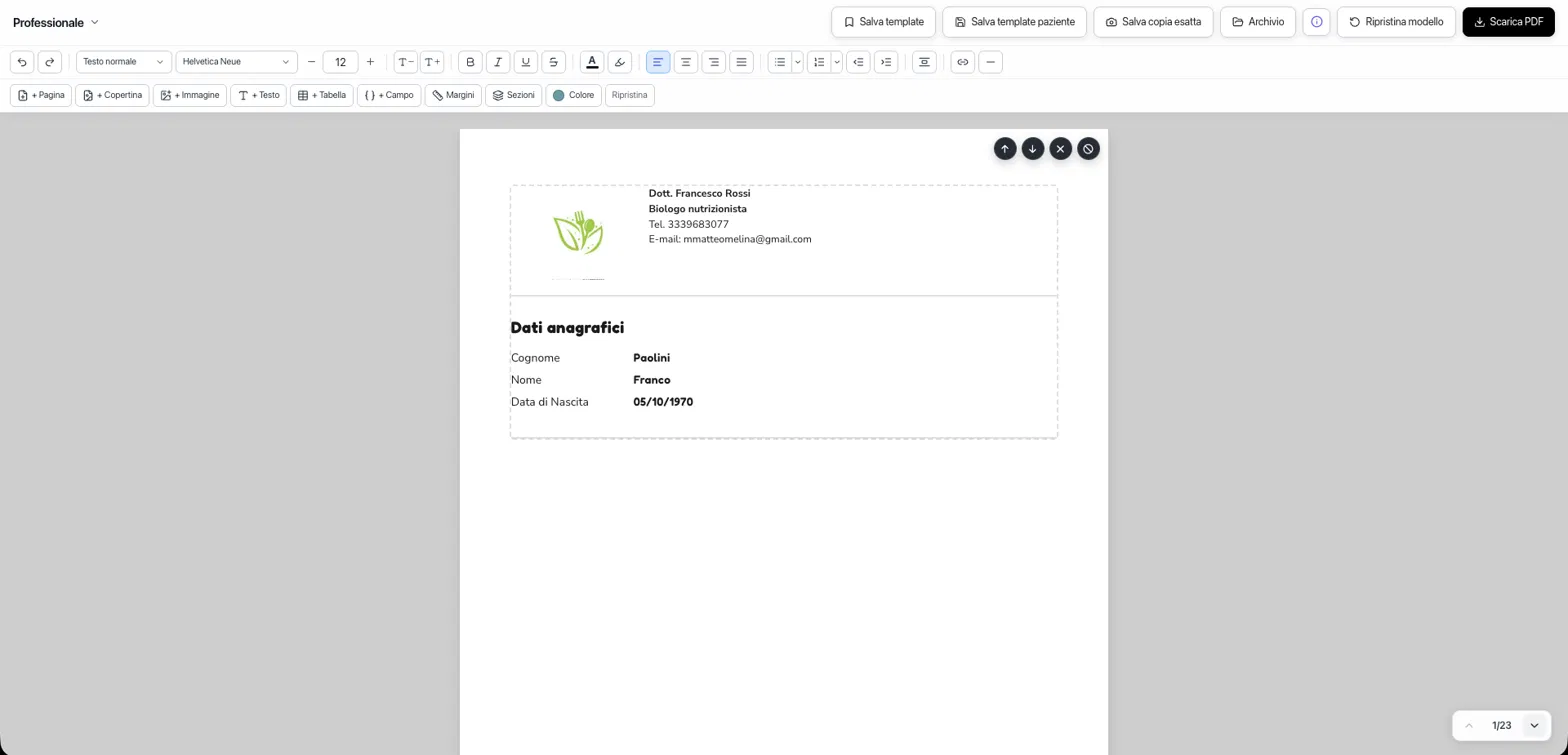
Nell'anteprima di stampa di Cibus — la sezione dove personalizzi il PDF come in un editor di testo, prima di consegnarlo al paziente — trovi in alto tre pulsanti di salvataggio, più l'Archivio. Fanno cose diverse, ed è importante capire quale usare: salvano tutti "il tuo lavoro", ma non salvano le stesse cose.
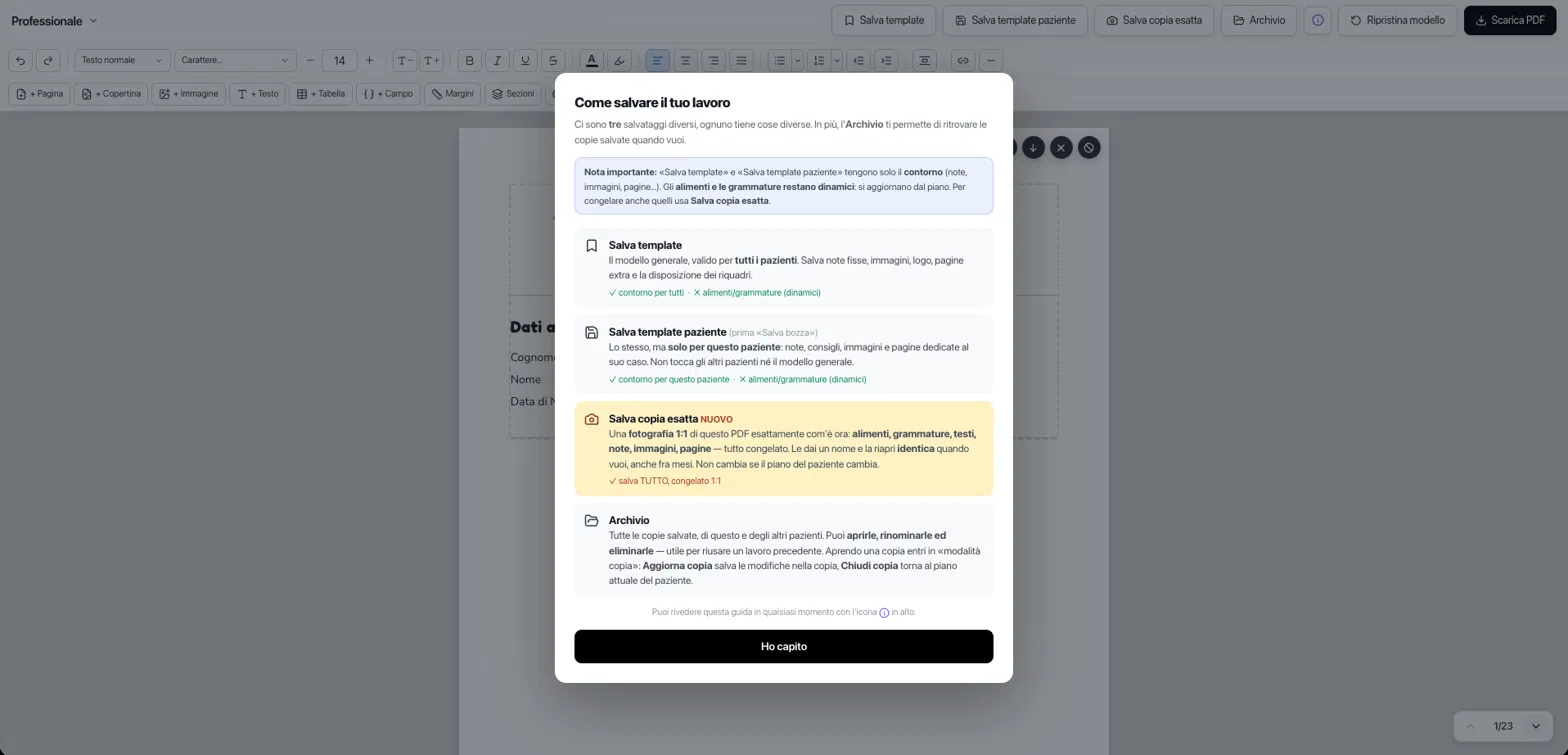
La distinzione che conta: contorno statico vs alimenti dinamici. Prima dei tasti, il concetto chiave. Il "contorno" del documento — note fisse, immagini, logo, pagine extra, disposizione dei riquadri — è statico: lo salvi e resta com'è. Gli alimenti e le grammature, invece, restano dinamici: si aggiornano automaticamente dal piano del paziente. Questo significa che salvare un template non congela la dieta: se cambi il piano, il PDF si aggiorna. Per congelare davvero tutto serve un salvataggio diverso (la copia esatta, più sotto).
Salva template. È il modello generale, valido per tutti i pazienti. Salva il contorno — note fisse, immagini, logo, pagine extra e la disposizione dei riquadri — e lo applica a ogni stampa che farai in futuro. È quello che usi una volta per impostare la tua identità grafica: logo alla dimensione giusta, note ricorrenti, struttura del documento. Salva il contorno per tutti, ma non gli alimenti (che restano dinamici).
Salva template paziente. Funziona come il precedente, ma solo per questo paziente (in versioni precedenti si chiamava "Salva bozza"). Salva note, consigli, immagini e pagine dedicate al caso specifico, senza toccare gli altri pazienti né il modello generale. Utile quando un singolo paziente ha esigenze particolari nel documento. Anche qui: contorno sì, alimenti dinamici.
Salva copia esatta. È il salvataggio che congela tutto. Fa una fotografia 1:1 del PDF esattamente com'è in quel momento — alimenti, grammature, testi, note, immagini, pagine — tutto bloccato. Le dai un nome e la riapri identica quando vuoi, anche a mesi di distanza: non cambia neppure se nel frattempo modifichi il piano del paziente. È quella da usare quando vuoi conservare la versione consegnata di una dieta, esattamente com'era.
Archivio. È dove ritrovi tutte le copie salvate, di questo paziente e degli altri. Puoi aprirle, rinominarle ed eliminarle — comodo per riutilizzare un lavoro precedente. Quando apri una copia entri in "modalità copia": Aggiorna copia salva le modifiche nella copia stessa, Chiudi copia ti riporta al piano attuale del paziente.
In sintesi, quale scegliere: per impostare la tua grafica per tutti i pazienti usa Salva template; per personalizzare il documento di un solo paziente usa Salva template paziente; per conservare una dieta esattamente com'è ora, congelata, usa Salva copia esatta; per ritrovare o riusare una copia salvata vai in Archivio. Puoi rivedere questa guida in qualsiasi momento dall'icona (i) in alto nell'anteprima di stampa.
Vuoi saperne di più?
Non sei ancora cliente Cibus? Lascia i tuoi contatti e ti ricontattiamo noi.
Sei già cliente?
Hai bisogno di aiuto? Scrivi al tuo referente Cibus.