Tabella settimanale nel PDF: come mostrarla e personalizzarla
Struttura classica e tabella settimanale, dove attivarle da Impostazioni piano, l'orientamento (orizzontale, verticale, auto) e come personalizzare titolo e formattazione nell'anteprima di stampa.
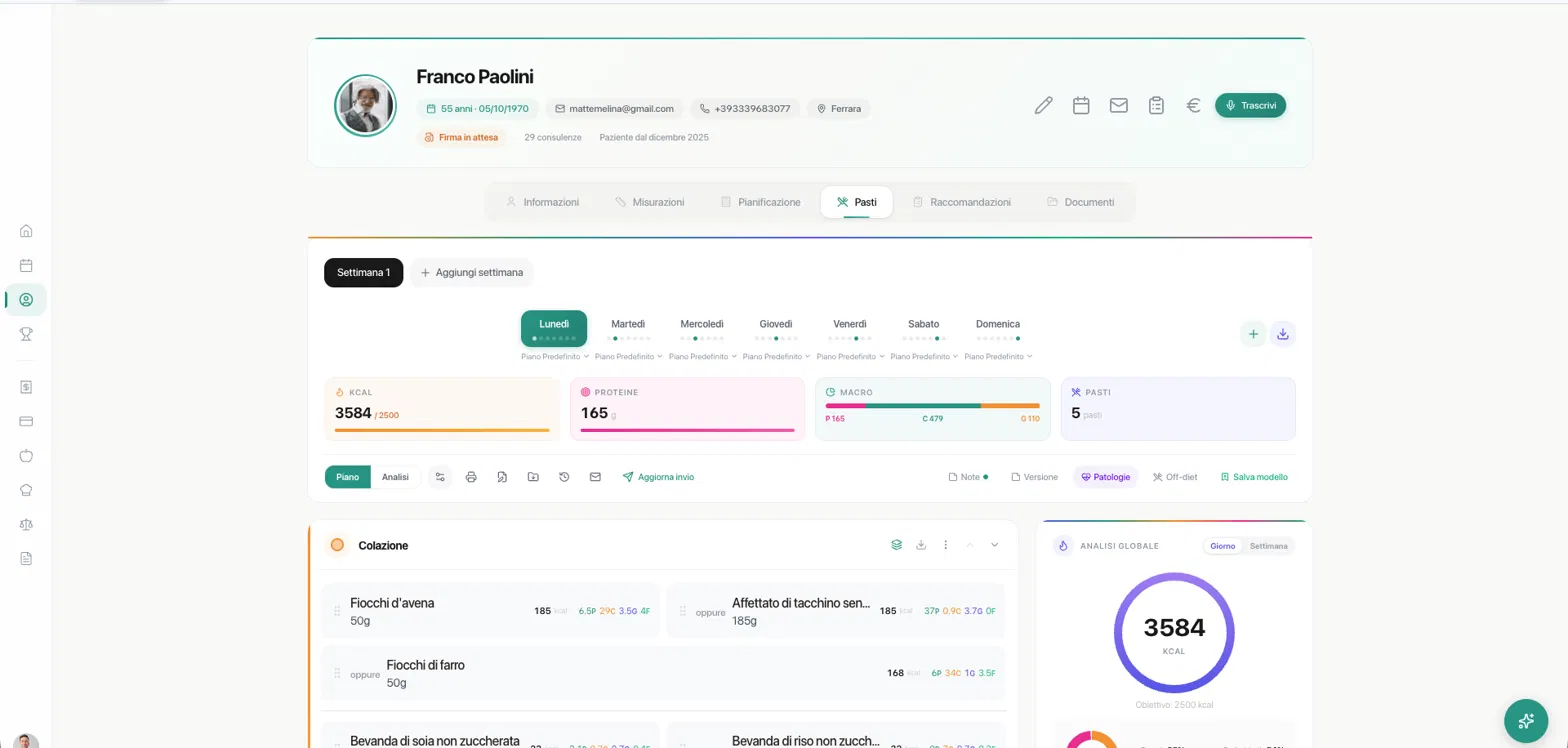
Il piano alimentare che consegni può uscire in due forme: la struttura classica (i pasti per esteso, uno sotto l'altro, come nel modello scelto) e la tabella settimanale, una vista condensata che riassume tutta la settimana in un'unica griglia — giorni in colonna, pasti in riga. Puoi mostrare l'una, l'altra o entrambe.
Dove si decide: Impostazioni piano. Nella sezione Pasti, nella barra sopra il piano, l'icona a sinistra della stampante apre il pannello Impostazioni piano. Da qui scegli cosa includere nel PDF spuntando le voci: Analisi nutrizionale, Struttura classica, Tabella settimanale, Lista della spesa, le pagine ricette e altro. Se attivi sia Struttura classica sia Tabella settimanale, nel PDF la tabella comparirà dopo la sezione descrittiva; se lasci solo la Tabella settimanale, sarà lei ad aprire il documento.
Orientamento della tabella. Sempre da Impostazioni piano, alla voce Orientamento tabella settimanale scegli tra tre opzioni: Orizzontale (giorni in colonna, un'unica griglia per tutta la settimana), Verticale (una tabella per ogni giorno, in sequenza) o Auto, che lascia decidere a Cibus in base al contenuto. Un piano ricco di pasti e alternative sta più comodo in orizzontale; uno più snello rende bene anche in verticale.
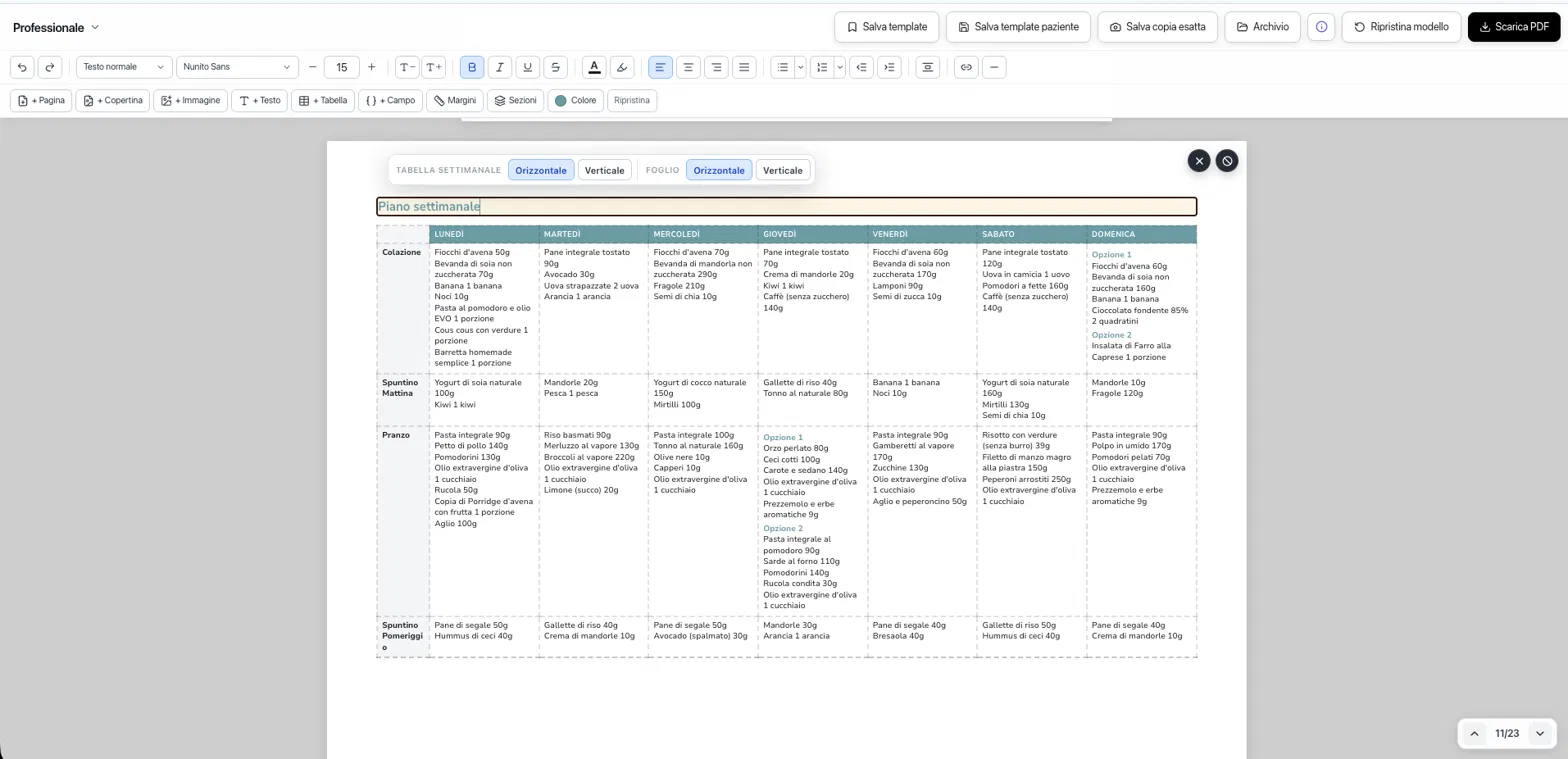
Personalizzare la tabella nell'anteprima di stampa. La forma della tabella non è fissa. Nell'anteprima di stampa — la sezione dove rifinisci il PDF come in un editor di testo — trovi in alto i controlli Tabella settimanale: Orizzontale / Verticale e Foglio: Orizzontale / Verticale, per cambiare orientamento della griglia e del foglio al volo e vedere subito il risultato. Da qui puoi anche modificare il titolo della tabella (ad esempio “Piano settimanale”), intervenire sulla formattazione e adattarla al tuo layout, esattamente come per il resto del documento.
Quando hai trovato la disposizione che preferisci, salvala con Salva template e tutte le tue tabelle future partiranno già con l'impostazione giusta (vedi l'articolo sui tasti di salvataggio dell'anteprima di stampa).
Vai ai tasti di salvataggio dell'anteprima di stampa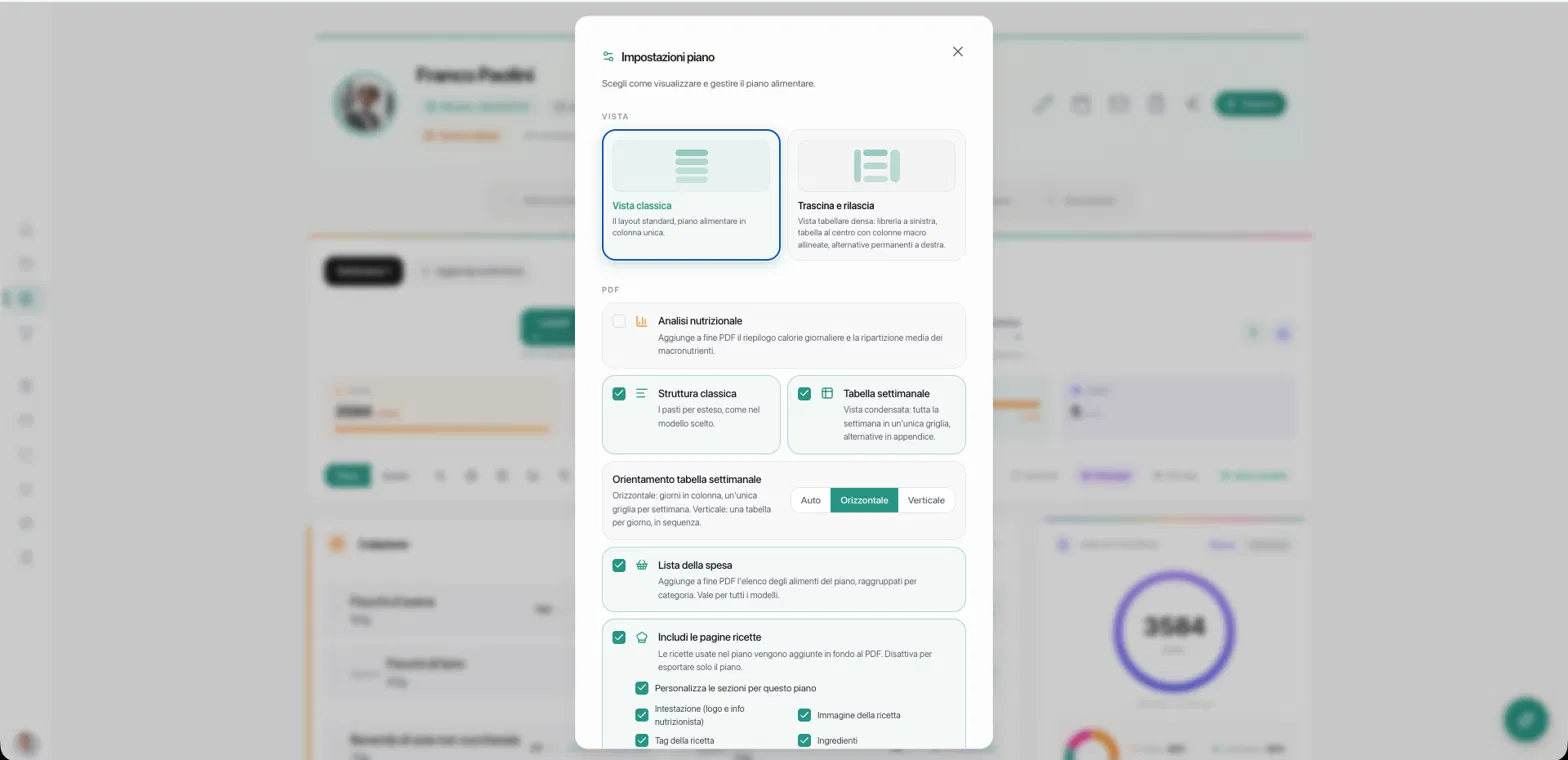
Vuoi saperne di più?
Non sei ancora cliente Cibus? Lascia i tuoi contatti e ti ricontattiamo noi.
Sei già cliente?
Hai bisogno di aiuto? Scrivi al tuo referente Cibus.