Come installare l'app Cibus sul telefono del paziente
L'area paziente funziona come un'app ma non si scarica dagli store: si aggiunge alla schermata Home direttamente dal link, in pochi secondi. Qui trovi le istruzioni pronte da inviare al paziente, su iPhone sia con Chrome sia con Safari.
L'area paziente di Cibus funziona come un'app, ma non va scaricata da nessuno store: si aggiunge alla schermata del telefono direttamente dal link, in pochi secondi.
Come nutrizionista ti basta inviare al paziente il link di accesso — https://www.cibushealth.com/patient-access — via WhatsApp o email, insieme alle istruzioni qui sotto. Puoi copiarle e incollarle così come sono.
Testo pronto da inviare al paziente — con Chrome su iPhone: 1) Apri questo link con Chrome: https://www.cibushealth.com/patient-access. 2) In alto a destra, tocca i tre puntini. 3) Tocca “Aggiungi alla schermata Home”. 4) Conferma toccando “Aggiungi” in alto a destra. Fatto! Trovi l'icona di Cibus tra le tue app.
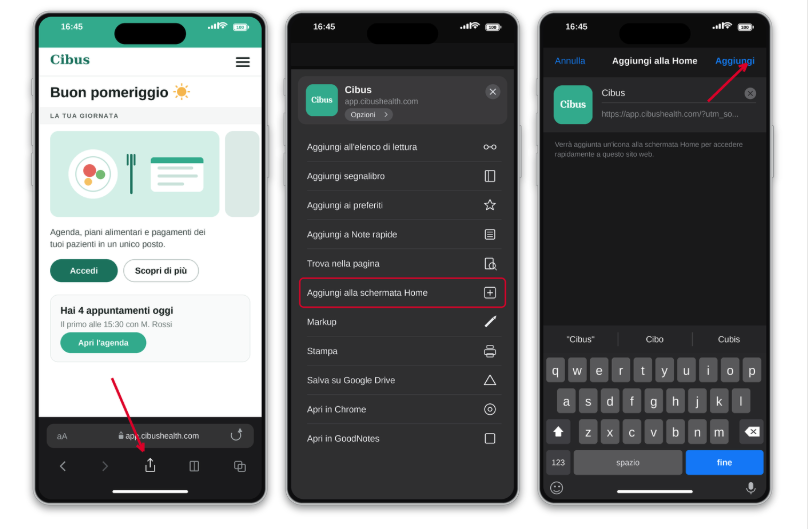
Testo pronto da inviare al paziente — con Safari su iPhone: 1) Apri questo link con Safari: https://www.cibushealth.com/patient-access. 2) In basso, tocca il simbolo Condividi (il quadrato con la freccia). 3) Scorri in basso e tocca “Aggiungi alla schermata Home”. 4) Tocca “Aggiungi” in alto a destra. Fatto! Trovi l'icona di Cibus tra le tue app.
Perché è comodo per il paziente. Una volta aggiunta al telefono, entra con un solo tocco — senza cercare ogni volta il link. Ha sempre a portata di mano il piano alimentare, le ricette, i progressi e i suoi appuntamenti.
Se non trova il pulsante. Le istruzioni valgono sia per Chrome sia per Safari su iPhone: se il pulsante per aggiungere l'app non compare, basta riaprire il link con uno di questi due browser.
Cosa vede il paziente: l'area paziente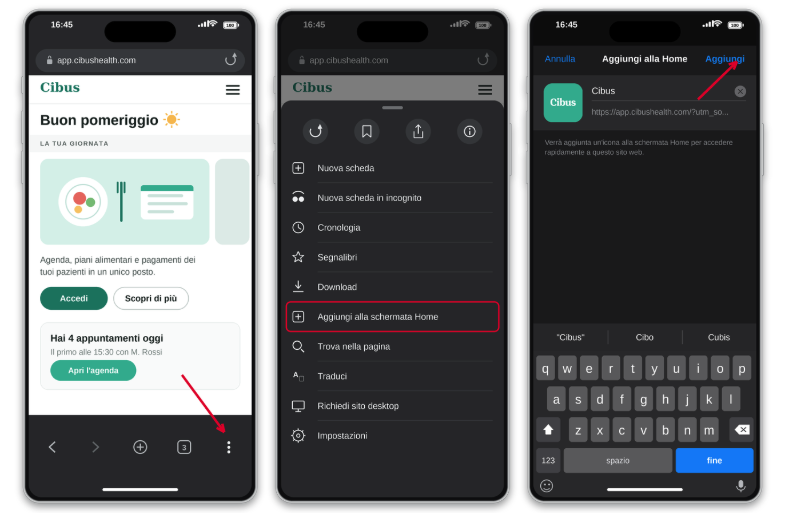
Vuoi saperne di più?
Non usi ancora Cibus? Lascia i tuoi contatti e ti ricontattiamo noi.
Usi già Cibus?
Hai bisogno di aiuto? Scrivi al tuo referente Cibus.