Come personalizzare lo schema di anamnesi
Costruisci il tuo schema di anamnesi: aggiungi o nascondi campi, scegli il tipo di ogni voce (testo breve, testo lungo, menu a tendina), crea sezioni colorate e differenzia prima visita e follow-up. È il passaggio più importante prima della trascrizione AI: più lo schema è tuo, più il recap che l'AI compila nei tuoi box è tuo.
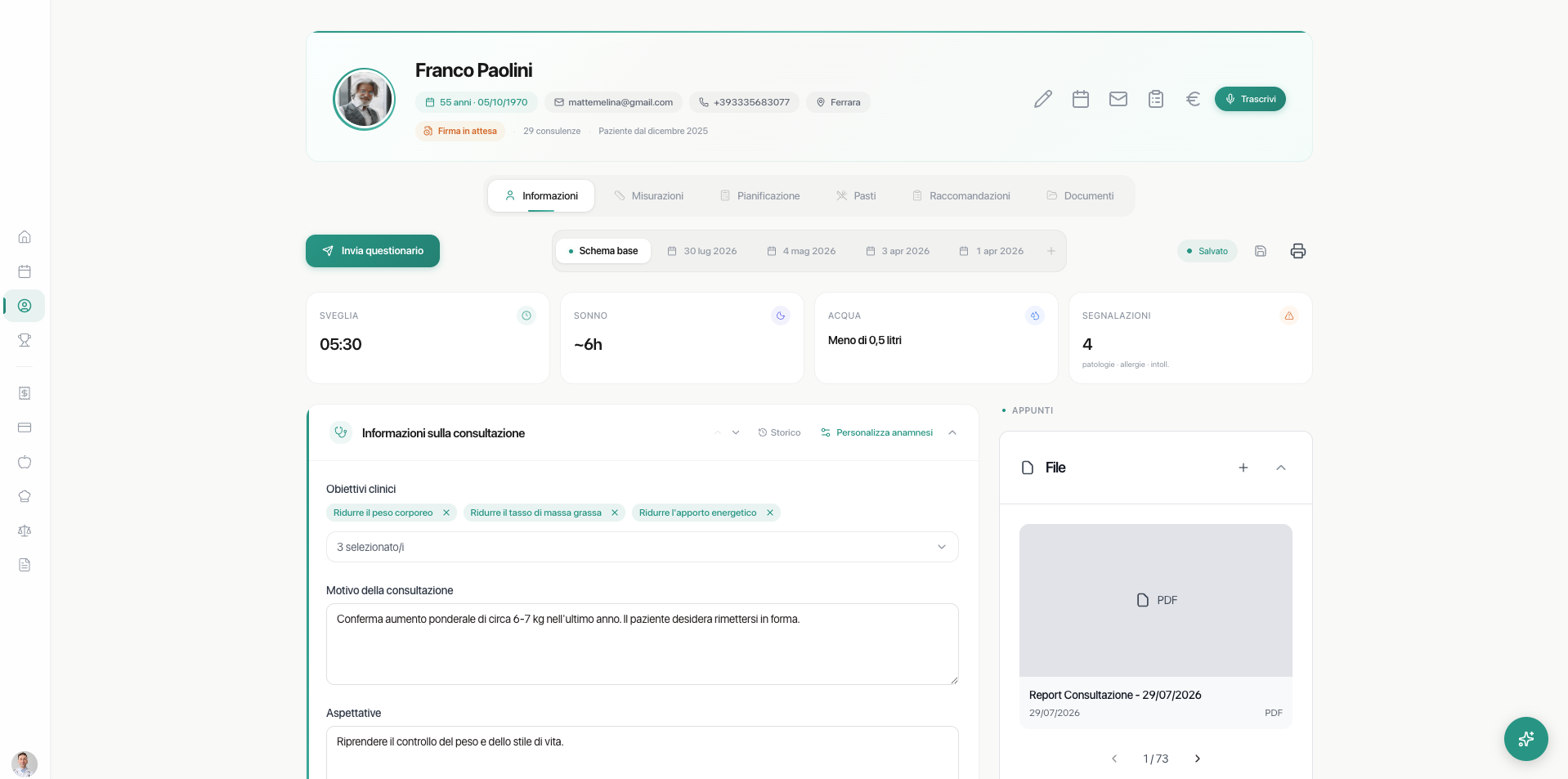
L'anamnesi in Cibus non è un modulo rigido: ogni professionista costruisce il proprio schema, con le domande e le sezioni che usa davvero. È un passaggio che vale la pena fare all'inizio, perché è su questo schema che la trascrizione AI compilerà la visita — più lo schema è tuo, più il recap che l'AI compila nei tuoi box è tuo.
Dove si trova. Entra nella cartella di un paziente e apri la scheda Informazioni: qui trovi l'anamnesi. Il tasto Personalizza anamnesi apre la modalità di modifica dello schema.
Aggiungere e nascondere campi. Per ogni sezione puoi aggiungere nuovi campi o nascondere quelli che non usi — la visibilità di ogni voce si gestisce con l'icona a forma di occhio. I campi possono essere di tipi diversi — ad esempio testo breve per una risposta secca, testo lungo per una nota estesa, o menu a tendina per scegliere tra più opzioni — così adatti ogni voce al tipo di informazione che raccogli. Scorrendo verso il basso puoi anche aggiungere sezioni vere e proprie, non solo singoli campi.
Sezioni e colori. Ogni sezione è identificata da un colore, per ritrovarla a colpo d'occhio. Una volta impostato lo schema, torni all'anamnesi e la ritrovi personalizzata: puoi riordinare campi e sezioni con le frecce (su e giù), così l'ordine rispecchia il modo in cui conduci la visita.
Scheda di base e follow-up. Puoi differenziare lo schema della prima visita da quello dei controlli: le domande che fai al primo appuntamento sono spesso diverse da quelle di un follow-up, e Cibus ti permette di gestire i due schemi separatamente. Le domande aggiunte allo Schema base appaiono nel Follow-up come nascoste, pronte da rendere visibili quando servono.
Perché è il passaggio più importante prima della trascrizione. Quando avvii la trascrizione AI, Cibus compila l'anamnesi seguendo lo schema che hai definito tu. Impostare bene i campi e le sezioni prima di iniziare significa ottenere il recap dell'anamnesi già nella tua struttura, senza doverlo risistemare ogni volta. Per la trascrizione vera e propria, vedi l'articolo dedicato alla trascrizione AI della visita.
Vai all'articolo sulla trascrizione AI della visita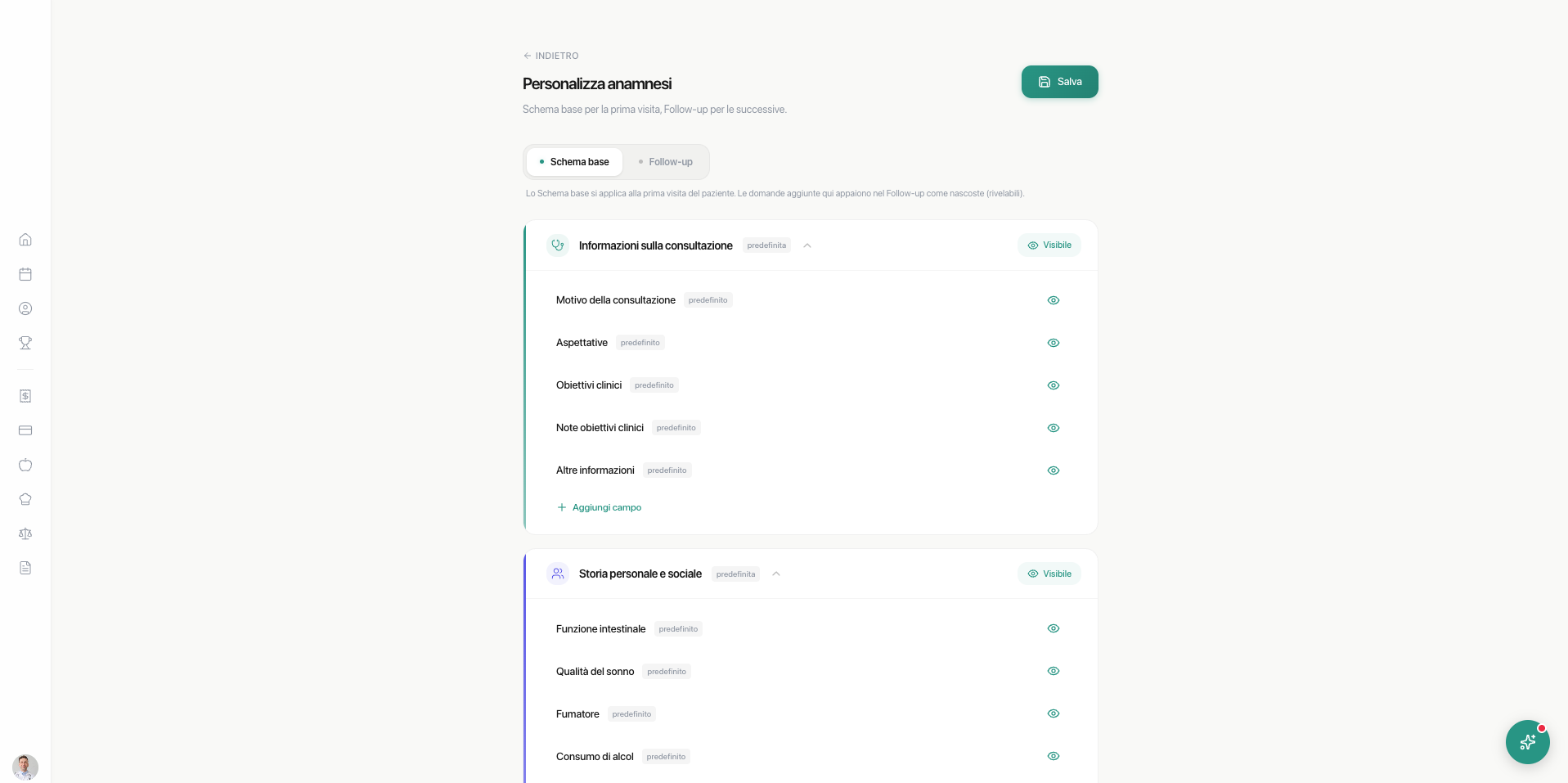
Vuoi saperne di più?
Non usi ancora Cibus? Lascia i tuoi contatti e ti ricontattiamo noi.
Usi già Cibus?
Hai bisogno di aiuto? Scrivi al tuo referente Cibus.