Tabela semanal no PDF: como a apresentar e personalizar
Estrutura clássica e tabela semanal, onde as pode ativar em «Definições do plano», a orientação (horizontal, vertical, automática) e como personalizar o título e a formatação na pré-visualização de impressão.
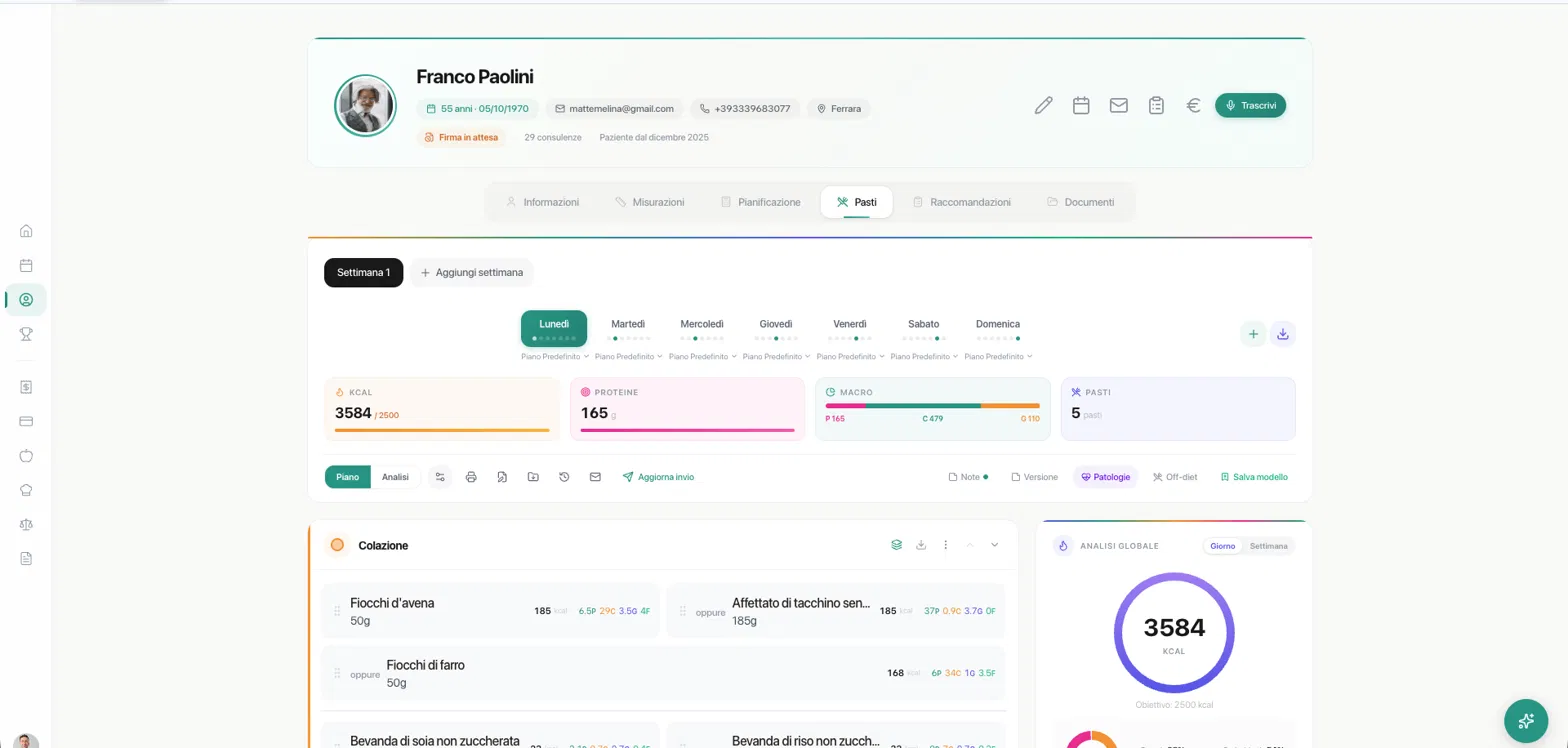
O plano alimentar que entregar pode ser apresentado de duas formas: a estrutura clássica (as refeições por extenso, uma abaixo da outra, como no modelo escolhido) e a tabela semanal, uma visão resumida que agrupa toda a semana numa única grelha — os dias na coluna, as refeições na linha. Pode apresentar uma, a outra ou ambas.
Onde se define: Definições do plano. Na secção Refeições, na barra acima do plano, o ícone à esquerda da impressora abre o painel Configurações do plano. A partir daqui, escolha o que incluir no PDF, assinalando as opções: Análise nutricional, Estrutura clássica, Tabela semanal, Lista de compras, páginas de receitas e outros. Se ativar tanto a «Estrutura clássica» como a «Tabela semanal», no PDF a tabela aparecerá após a secção descritiva; se deixar apenas a «Tabela semanal», será esta que abrirá o documento.
Orientação da tabela. Ainda nas «Definições do plano», na secção «Orientação da tabela semanal», escolha entre três opções: Horizontal (dias em colunas, uma única grelha para toda a semana), Vertical (uma tabela para cada dia, em sequência) ou Automático, que deixa o Cibus decidir com base no conteúdo. Um plano rico em refeições e alternativas fica mais prático na orientação horizontal; um plano mais simples fica bem também na orientação vertical.
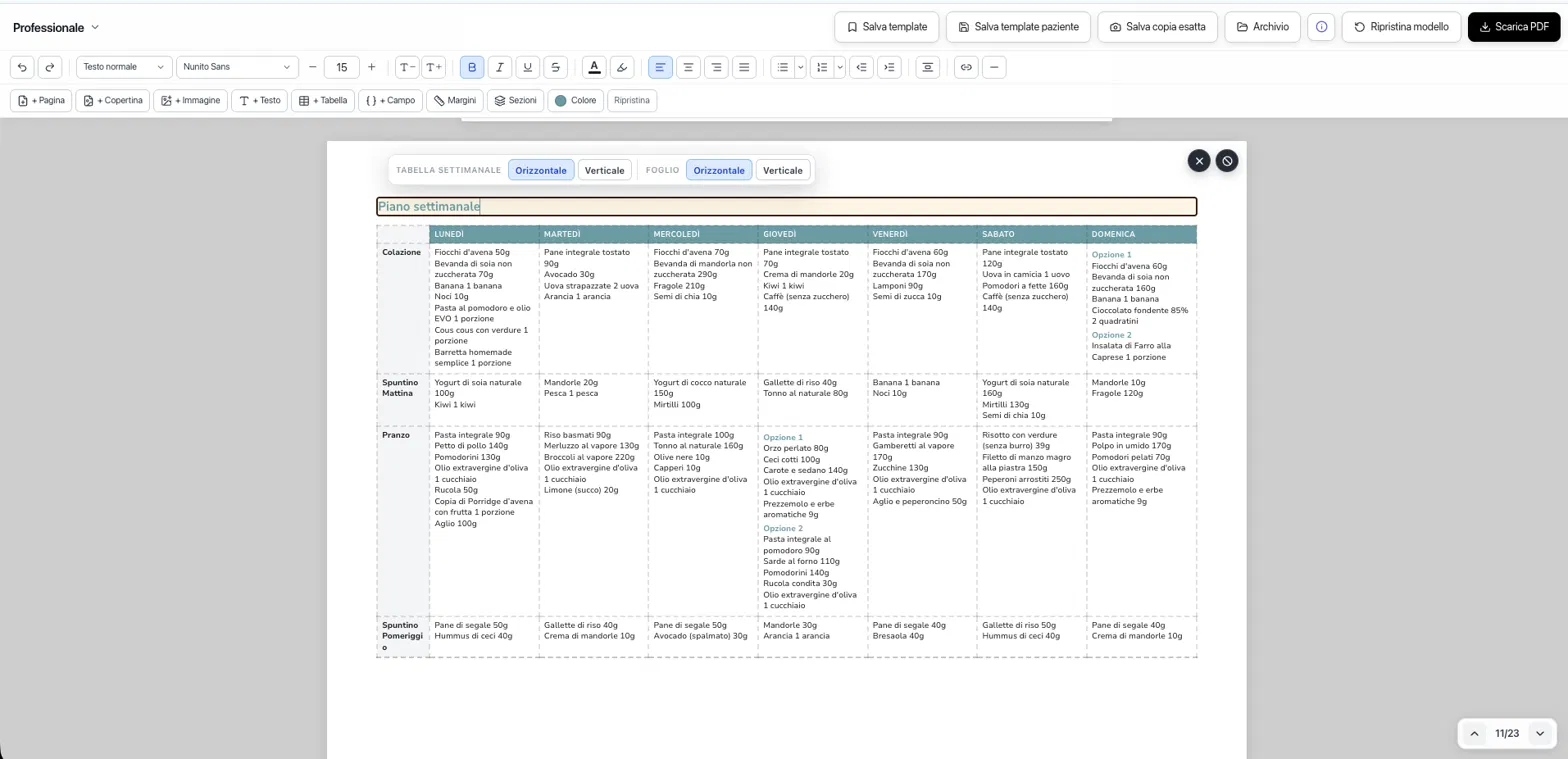
Personalize a tabela na pré-visualização de impressão. O formato da tabela não é fixo. Na pré-visualização de impressão — a secção onde dá os retoques finais no PDF, tal como num editor de texto — encontrará, na parte superior, os controlos «Tabela semanal: Horizontal / Vertical» e «Folha: Horizontal / Vertical», para alterar a orientação da grelha e da folha em tempo real e ver imediatamente o resultado. A partir daqui, também pode alterar o título da tabela (por exemplo, «Plano semanal»), ajustar a formatação e adaptá-la ao seu layout, exatamente como no resto do documento.
Quando encontrar o layout que preferir, guarde-o com a opção «Guardar modelo» e todas as suas tabelas futuras já terão a configuração correta (consulte o artigo sobre os botões de gravação da pré-visualização de impressão).
Aceda aos botões de gravação da pré-visualização de impressão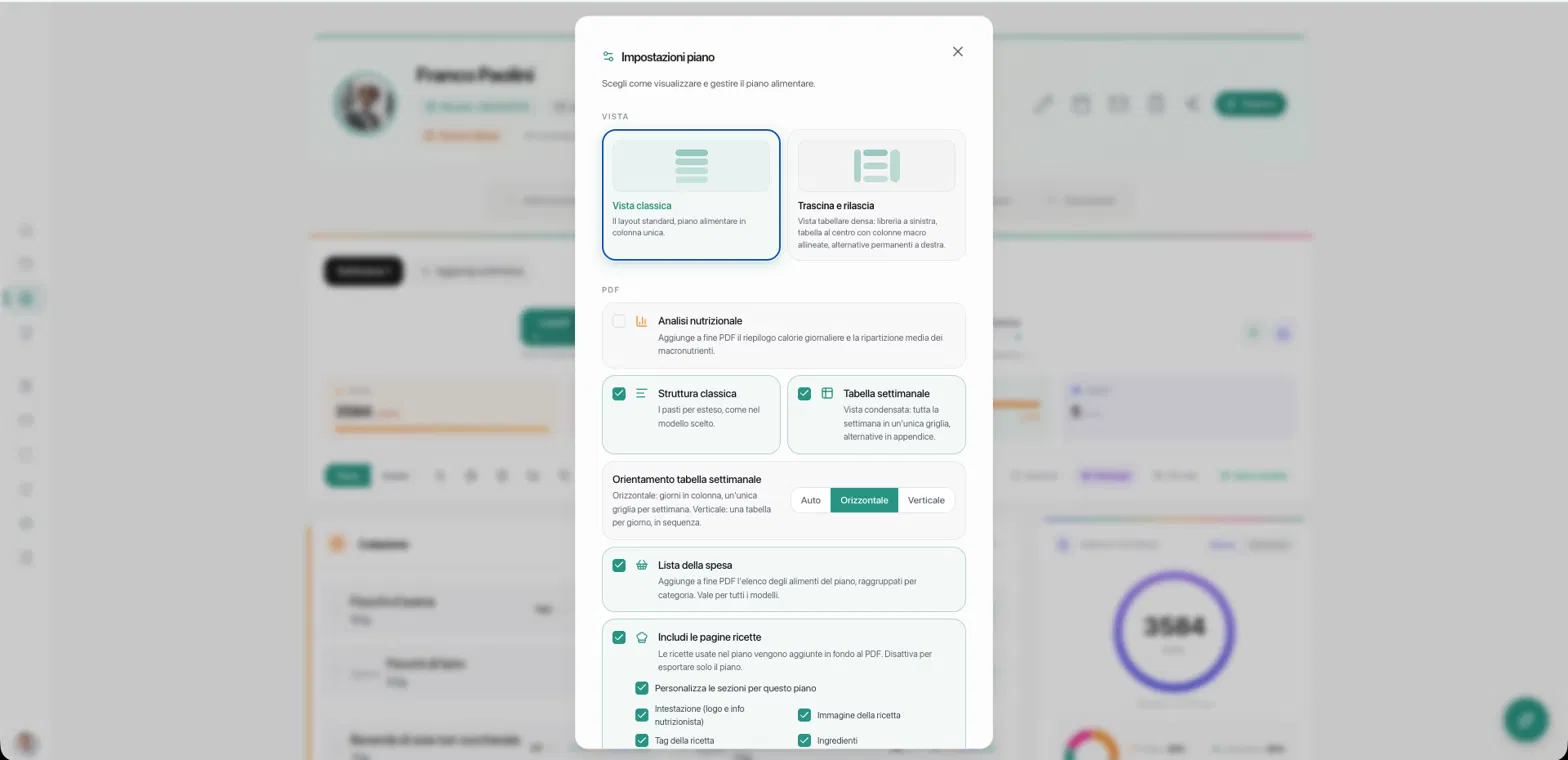
Quer saber mais?
Ainda não usa o Cibus? Deixe-nos os seus contactos e entraremos em contacto consigo.
Já usa o Cibus?
Precisa de ajuda? Escreva ao seu contacto Cibus.