Cómo personalizar el formulario de anamnesis
Crea tu propio esquema de historial clínico: añade u oculta campos, elige el tipo de cada entrada (texto breve, texto largo, menú desplegable), crea secciones con colores y distingue entre la primera visita y las visitas de seguimiento. Es el paso más importante antes de la transcripción mediante IA: cuanto más personalizado sea el formulario, más personalizado será el resumen que la IA elabore en tus campos.
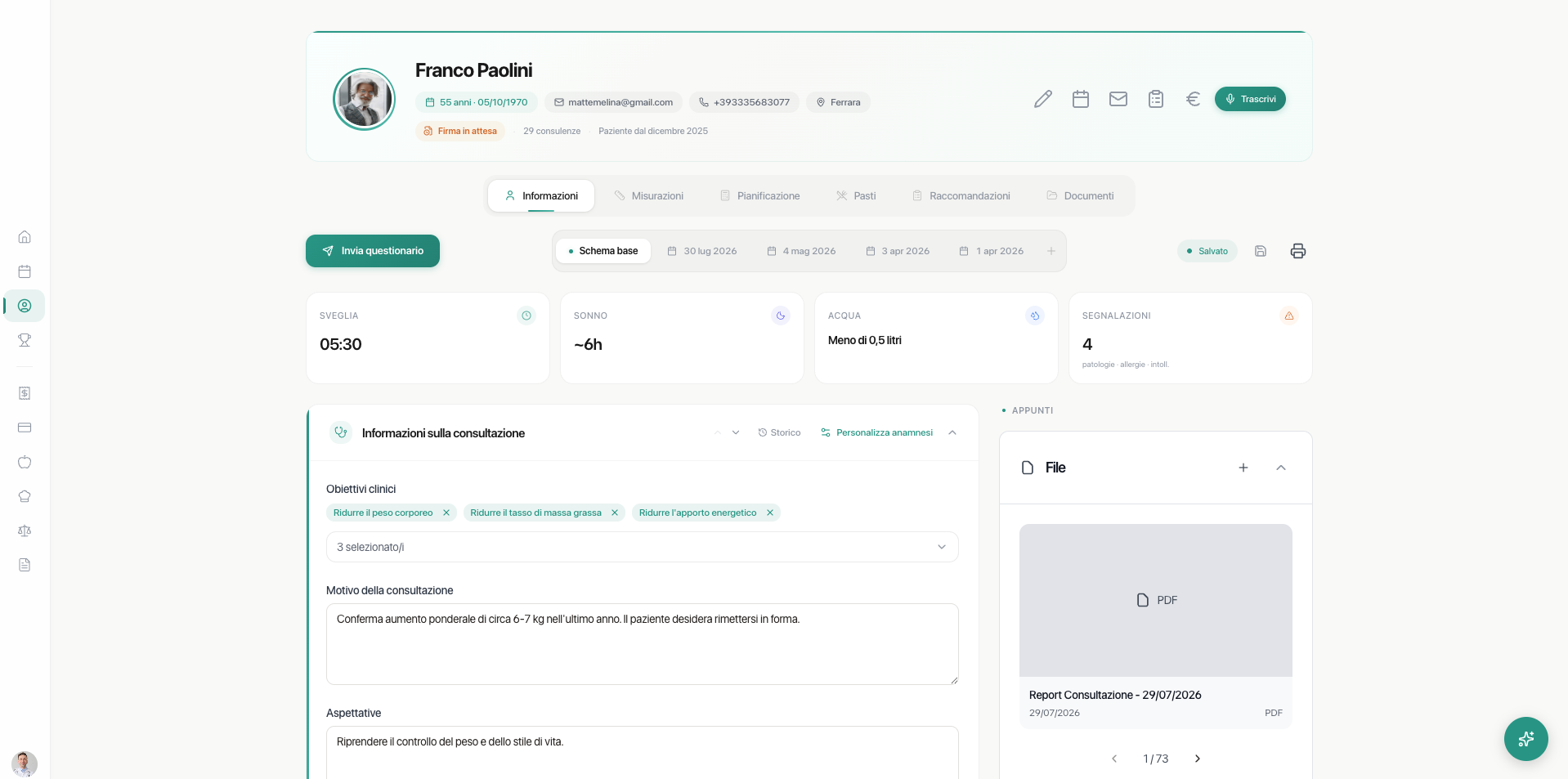
La anamnesis en Cibus no es un formulario rígido: cada profesional crea su propio esquema, con las preguntas y secciones que realmente utiliza. Es un paso que merece la pena dar al principio, porque es a partir de este esquema que la transcripción de la IA elaborará la consulta: cuanto más personalizado sea el esquema, más personal será el resumen que la IA genere en tus campos.
Dónde se encuentra. Entra en la carpeta de un paciente y abre la pestaña «Información»: aquí encontrarás el historial clínico. El botón «Personalizar historial clínico» abre el modo de edición del esquema.
Añadir y ocultar campos. En cada sección puedes añadir nuevos campos u ocultar los que no utilices; la visibilidad de cada elemento se gestiona mediante el icono con forma de ojo. Los campos pueden ser de diferentes tipos —por ejemplo, texto breve para una respuesta concisa, texto largo para una nota detallada o menús desplegables para elegir entre varias opciones—, de modo que puedas adaptar cada entrada al tipo de información que recopiles. Al desplazarte hacia abajo, también puedes añadir secciones completas, no solo campos individuales.
Secciones y colores. Cada sección se identifica con un color, para que puedas localizarla de un vistazo. Una vez configurada la estructura, vuelve a la anamnesis y la encontrarás personalizada: puedes reordenar los campos y las secciones con las flechas (arriba y abajo), de modo que el orden refleje la forma en que realizas la consulta.
Ficha básica y seguimiento. Puedes diferenciar el esquema de la primera visita del de las revisiones: las preguntas que se formulan en la primera cita suelen ser diferentes de las de una visita de seguimiento, y Cibus te permite gestionar ambos esquemas por separado. Las preguntas añadidas al esquema básico aparecen ocultas en el seguimiento, listas para mostrarse cuando sea necesario.
Porque es el paso más importante antes de la transcripción. Cuando inicias la transcripción con IA, Cibus rellena el historial clínico siguiendo el esquema que tú mismo has definido. Configurar bien los campos y las secciones antes de empezar significa obtener el resumen del historial clínico ya adaptado a tu estructura, sin tener que reorganizarlo cada vez. Para la transcripción propiamente dicha, consulta el artículo dedicado a la transcripción mediante IA de la consulta.
Ir al artículo sobre la transcripción mediante IA de la visita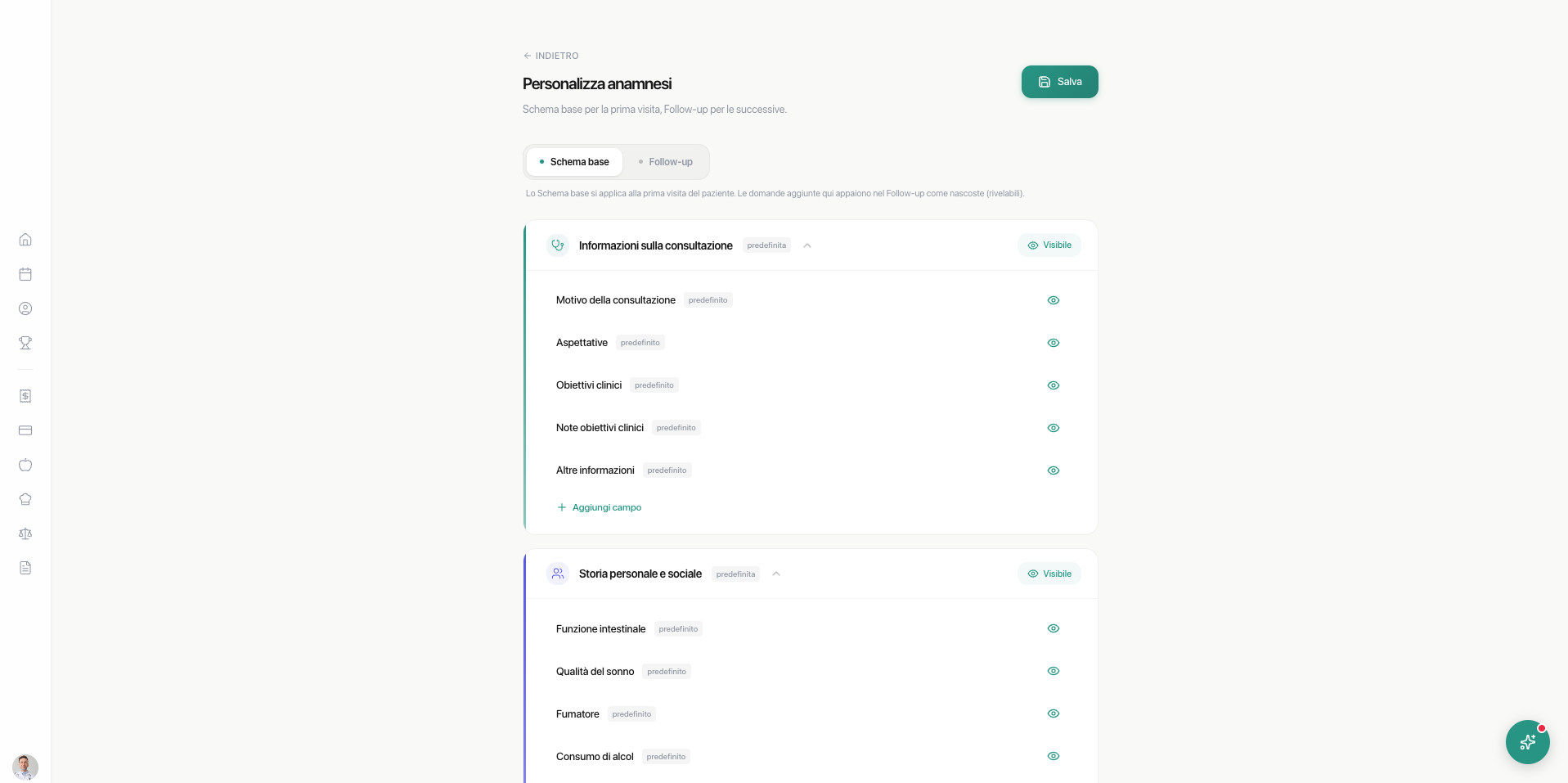
¿Quieres saber más?
¿Aún no utilizas Cibus? Déjanos tus datos y nos pondremos en contacto contigo.
¿Ya utilizas Cibus?
¿Necesitas ayuda? Escribe a tu persona de contacto de Cibus.