Las opciones de guardado de la vista previa de impresión: plantilla, plantilla de paciente y copia exacta
¿Para qué sirven los tres botones de guardar de la vista previa de impresión («Guardar plantilla», «Guardar plantilla del paciente», «Guardar copia exacta») y el «Archivo»: contorno estático frente a alimentos dinámicos, y cuál elegir?
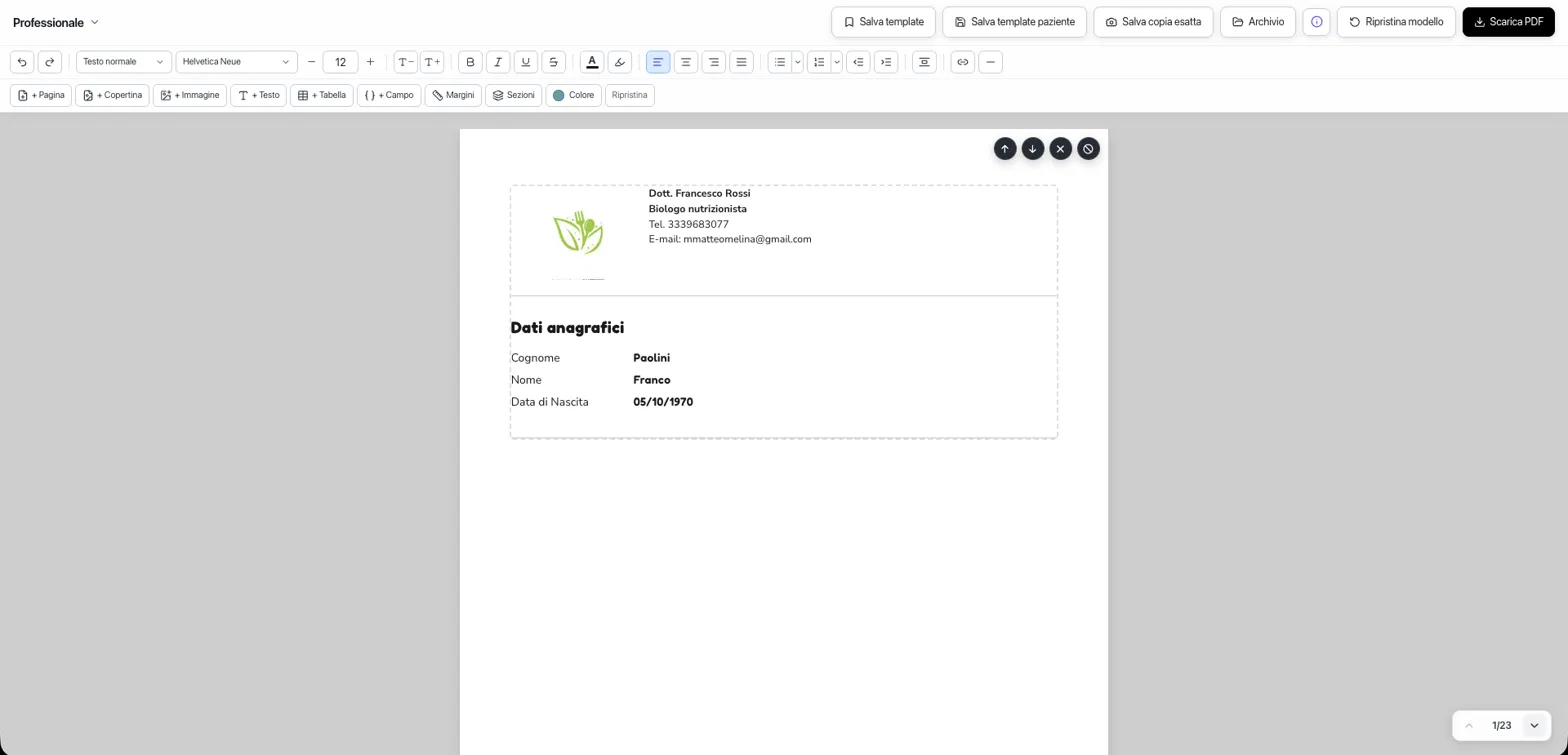
En la vista previa de impresión de Cibus —la sección donde personalizas el PDF como en un editor de texto, antes de entregárselo al paciente— encontrarás en la parte superior tres botones para guardar, además del botón «Archivar». Cada uno tiene una función diferente, y es importante saber cuál utilizar: todos guardan «tu trabajo», pero no guardan lo mismo.
La distinción que importa: marco estático frente a alimentos dinámicos. Antes de las teclas, el concepto clave. El «marco» del documento —notas fijas, imágenes, logotipo, páginas adicionales, disposición de los recuadros— es estático: lo guardas y se mantiene tal cual. Los alimentos y los gramos, en cambio, son dinámicos: se actualizan automáticamente a partir del plan del paciente. Esto significa que guardar una plantilla no «congela» la dieta: si cambias el plan, el PDF se actualiza. Para «congelarlo» todo de verdad, necesitas un tipo de guardado diferente (la copia exacta, más abajo).
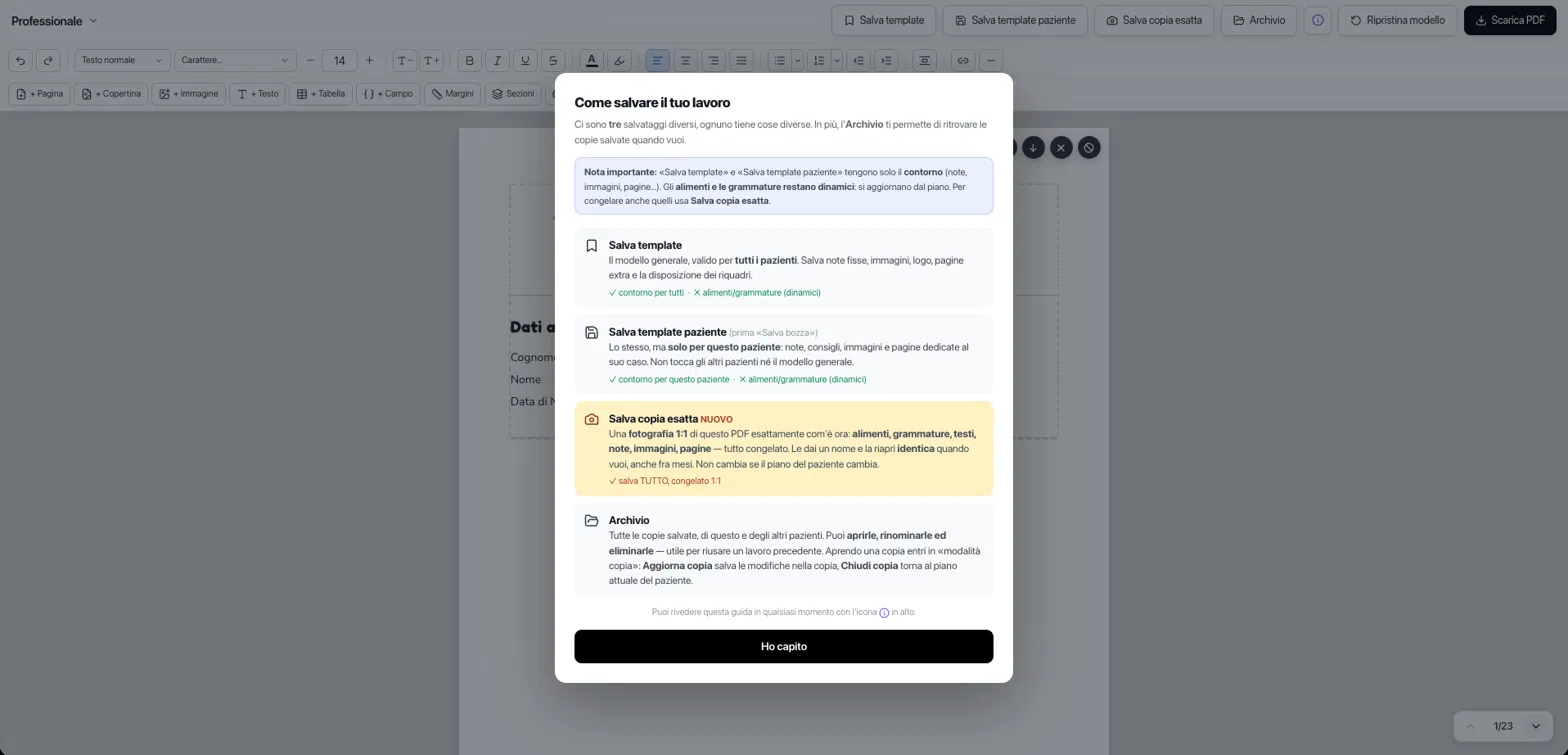
Guarda la plantilla. Es el modelo general, válido para todos los pacientes. Guarda la estructura —notas fijas, imágenes, logotipo, páginas adicionales y la disposición de los recuadros— y aplícala a cada impresión que realices en el futuro. Es lo que utilizas una vez para configurar tu identidad gráfica: logotipo con el tamaño adecuado, notas recurrentes, estructura del documento. Guarda el diseño general para todos, pero no los alimentos (que siguen siendo dinámicos).
Guardar plantilla de paciente. Funciona igual que la anterior, pero solo para este paciente (en versiones anteriores se llamaba «Guardar borrador»). Guarda notas, consejos, imágenes y páginas dedicadas al caso concreto, sin afectar a los demás pacientes ni a la plantilla general. Resulta útil cuando un paciente concreto tiene necesidades especiales en el documento. Aquí también: contorno sí, alimentos dinámicos.
Guarda una copia exacta. Es la opción de guardar que congela todo. Realiza una instantánea 1:1 del PDF tal y como está en ese momento —alimentos, gramajes, textos, notas, imágenes, páginas— todo bloqueado. Le das un nombre y la vuelves a abrir idéntica cuando quieras, incluso meses después: no cambia ni siquiera si entretanto modificas el plan del paciente. Es la opción que debes utilizar cuando quieras conservar la versión entregada de una dieta, exactamente tal y como estaba.
Archivo. Aquí es donde encontrarás todas las copias guardadas, tanto de este paciente como de los demás. Puedes abrirlas, renombrarlas y eliminarlas, lo cual resulta muy práctico para reutilizar un trabajo anterior. Al abrir una copia, entras en el «modo copia»: «Actualizar copia» guarda los cambios en la propia copia, mientras que «Cerrar copia» te devuelve al plan actual del paciente.
En resumen, qué opción elegir: para configurar tu diseño gráfico para todos los pacientes, utiliza «Guardar plantilla»; para personalizar el documento de un solo paciente, utiliza «Guardar plantilla de paciente»; para conservar una dieta exactamente tal y como está ahora, «congelada», utiliza «Guardar copia exacta»; para recuperar o reutilizar una copia guardada, ve a «Archivo». Puedes consultar esta guía en cualquier momento desde el icono (i) situado en la parte superior de la vista previa de impresión.
¿Quieres saber más?
¿Aún no utilizas Cibus? Déjanos tus datos y nos pondremos en contacto contigo.
¿Ya utilizas Cibus?
¿Necesitas ayuda? Escribe a tu persona de contacto de Cibus.