Tabla semanal en el PDF: cómo mostrarla y personalizarla
Estructura clásica y tabla semanal: dónde activarlas en «Configuración del plan», la orientación (horizontal, vertical, automática) y cómo personalizar el título y el formato en la vista previa de impresión.
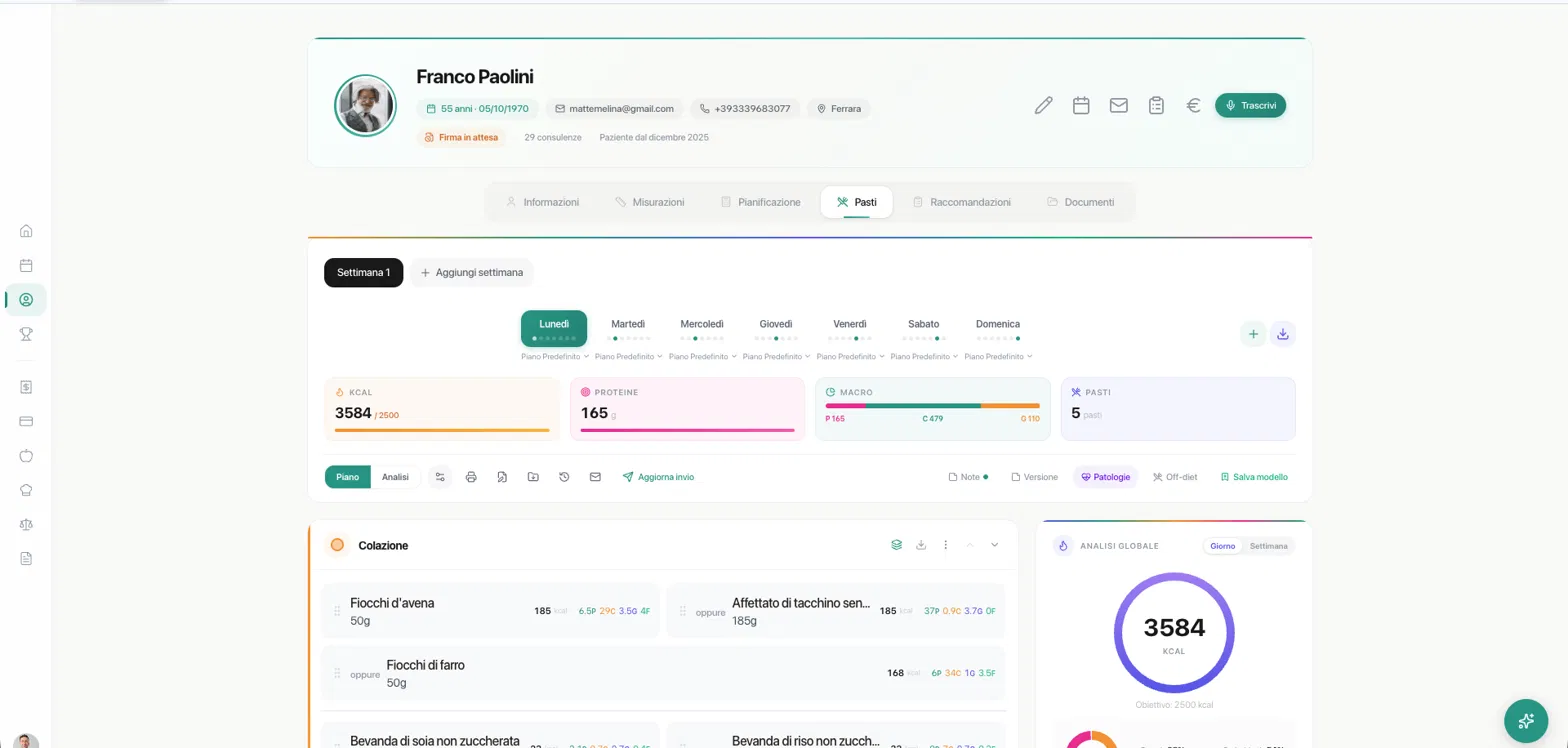
El plan de alimentación que entregues puede presentarse en dos formatos: la estructura clásica (las comidas detalladas, una debajo de otra, como en el modelo elegido) y la tabla semanal, una vista resumida que recoge toda la semana en una única cuadrícula —los días en columnas y las comidas en filas—. Puedes mostrar una, la otra o ambas.
Dónde se configura: Ajustes del plan. En la sección «Comidas», en la barra situada encima del plan, el icono situado a la izquierda de la impresora abre el panel «Configuración del plan». Desde aquí, elige qué incluir en el PDF marcando las opciones: «Análisis nutricional», «Estructura clásica», «Tabla semanal», «Lista de la compra», las páginas de recetas y otras. Si activas tanto «Estructura clásica» como «Tabla semanal», en el PDF la tabla aparecerá después de la sección descriptiva; si solo dejas la «Tabla semanal», será esta la que abra el documento.
Orientación de la tabla. También en «Configuración del plan», en la sección «Orientación de la tabla semanal», elige entre tres opciones: Horizontal (días en columna, una única cuadrícula para toda la semana), Vertical (una tabla para cada día, en secuencia) o Automático, que deja que Cibus decida en función del contenido. Un plan con muchas comidas y alternativas queda mejor en horizontal; uno más sencillo también queda bien en vertical.
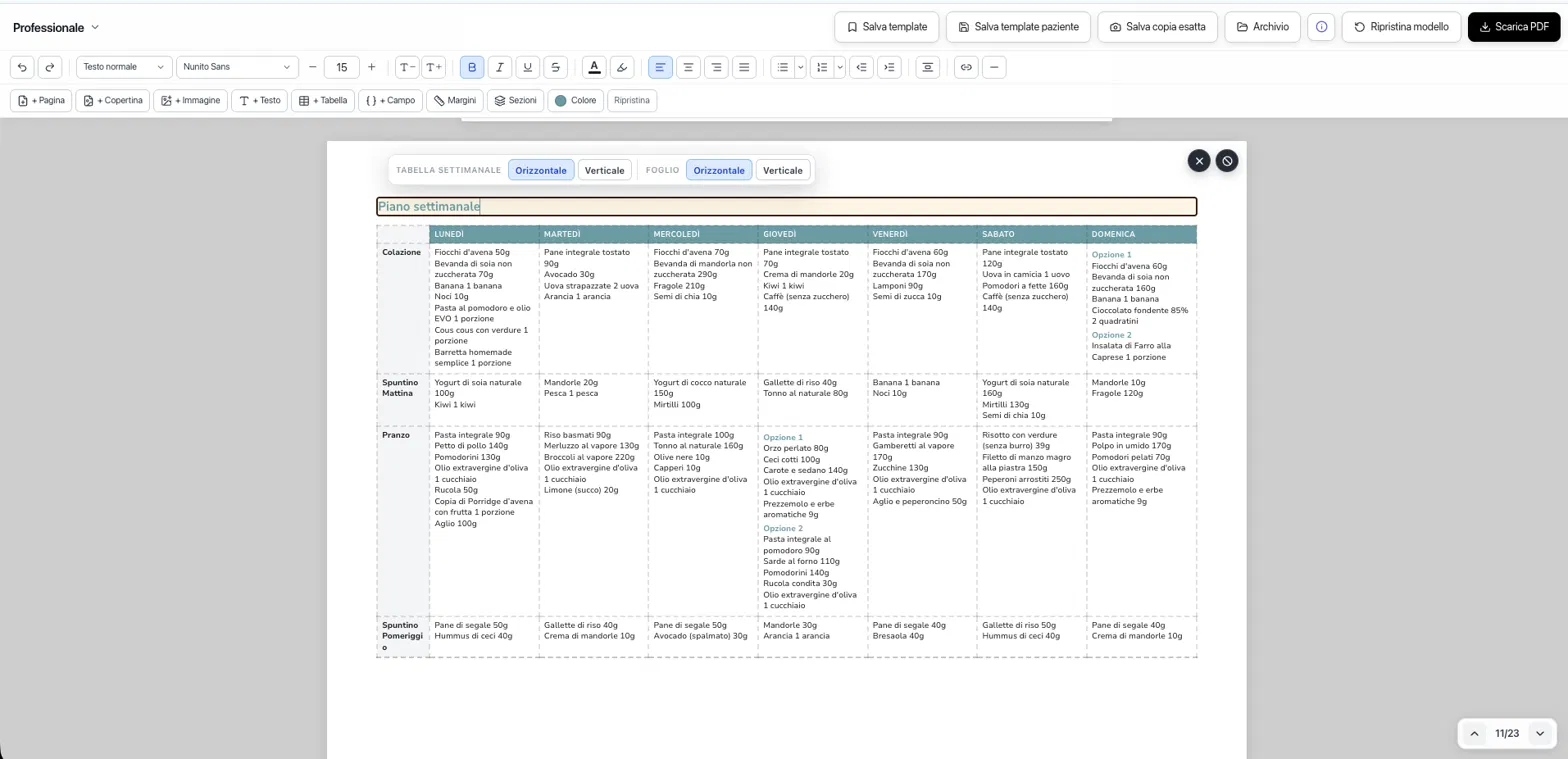
Personaliza la tabla en la vista previa de impresión. La forma de la tabla no es fija. En la vista previa de impresión —la sección donde puedes retocar el PDF como en un editor de texto— encontrarás en la parte superior los controles «Tabla semanal: Horizontal / Vertical» y «Hoja: Horizontal / Vertical», para cambiar la orientación de la cuadrícula y de la hoja sobre la marcha y ver el resultado al instante. Desde aquí también puedes modificar el título de la tabla (por ejemplo, «Plan semanal»), editar el formato y adaptarlo a tu diseño, exactamente igual que con el resto del documento.
Cuando hayas encontrado el diseño que prefieras, guárdalo con «Guardar plantilla» y todas tus tablas futuras se abrirán ya con la configuración adecuada (consulta el artículo sobre los botones de guardado de la vista previa de impresión).
Ve a los botones de guardar de la vista previa de impresión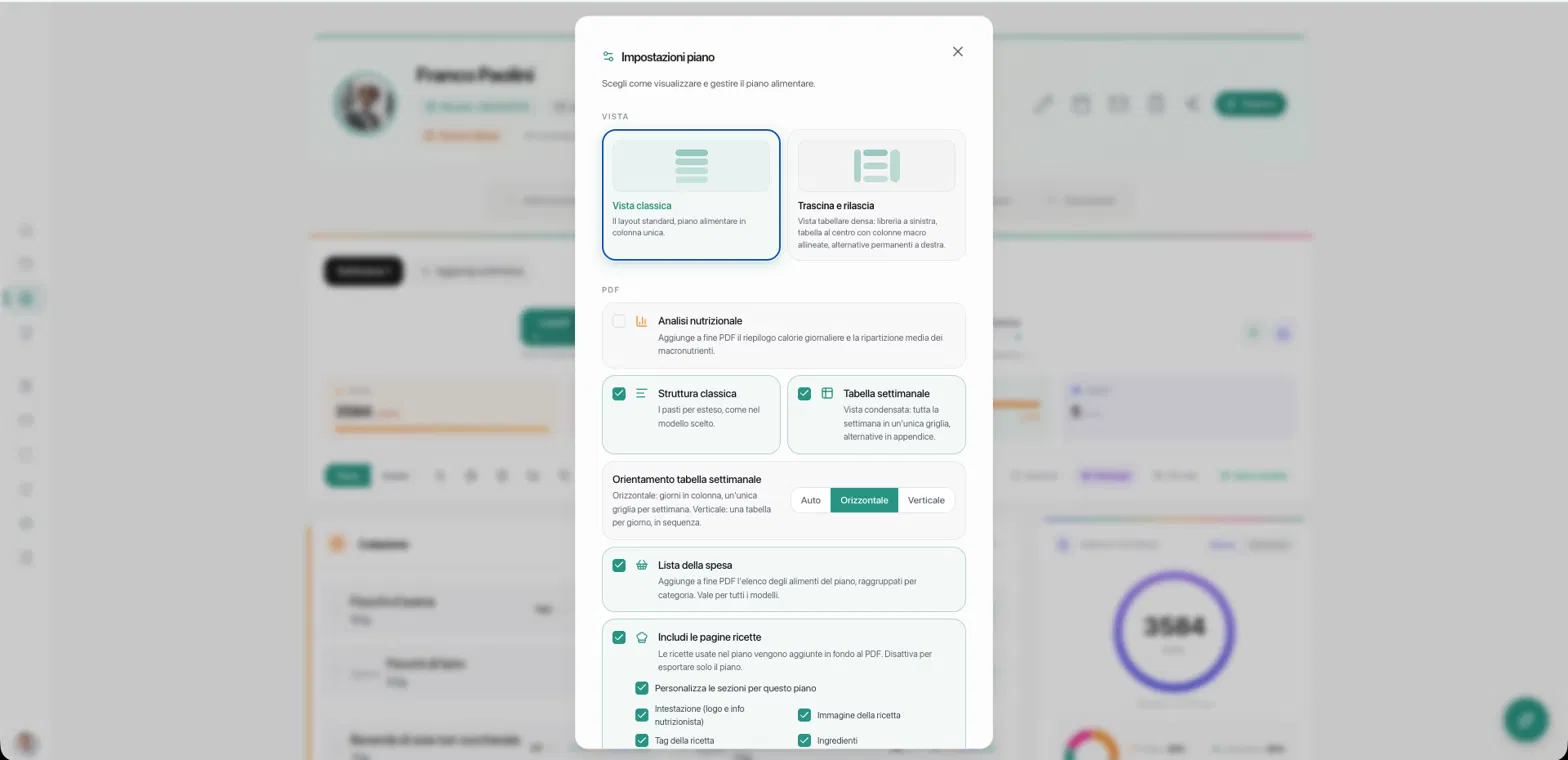
¿Quieres saber más?
¿Aún no utilizas Cibus? Déjanos tus datos y nos pondremos en contacto contigo.
¿Ya utilizas Cibus?
¿Necesitas ayuda? Escribe a tu persona de contacto de Cibus.