Die Speichertasten der Druckvorschau: Vorlage, Patientenvorlage und exakte Kopie
Was bewirken die drei Speichertasten in der Druckvorschau („Vorlage speichern“, „Patientenvorlage speichern“, „Exakte Kopie speichern“) und das Archiv: statische Kontur vs. dynamische Lebensmittel – und welche Option sollte man wählen?
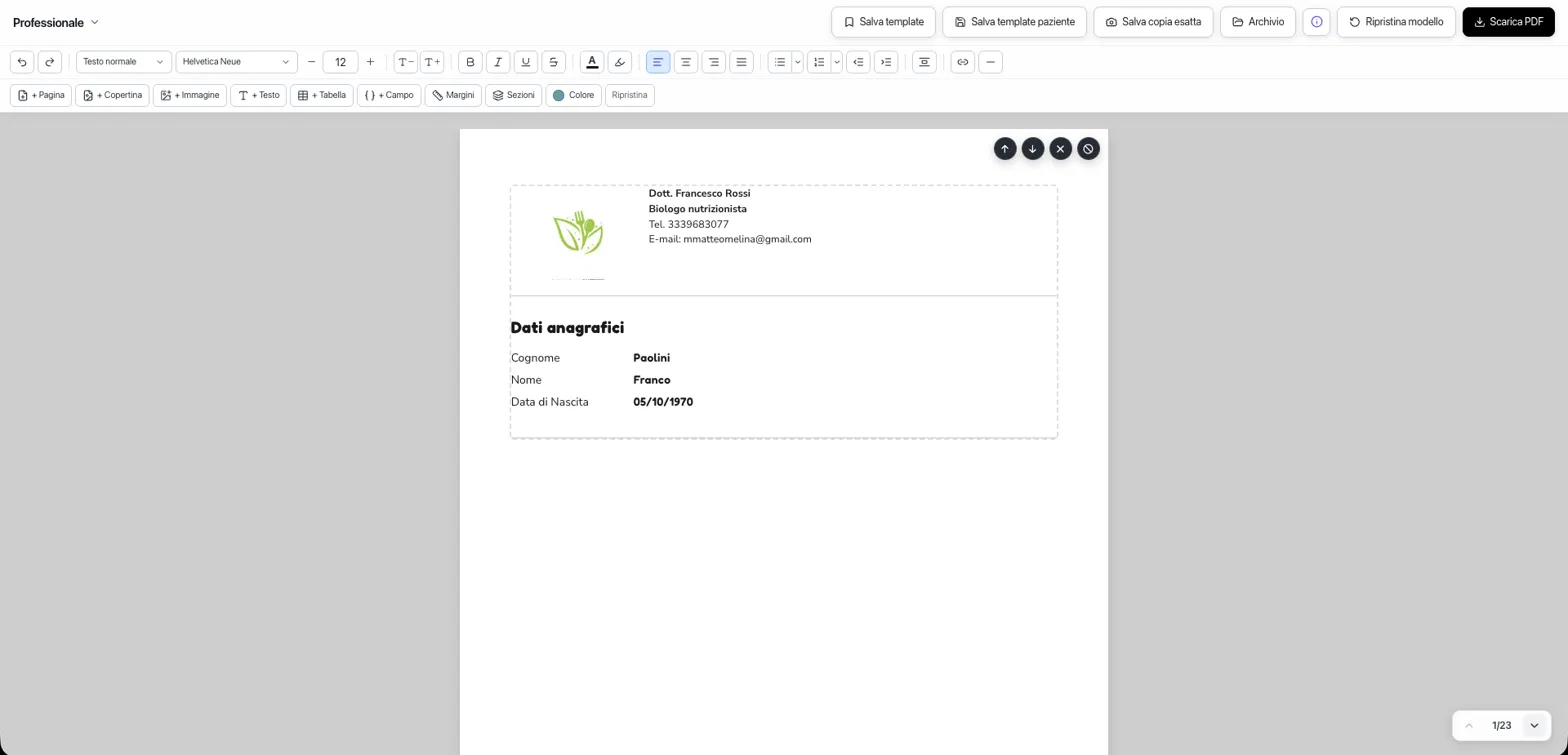
In der Druckvorschau von Cibus – dem Bereich, in dem du das PDF wie in einem Texteditor anpassen kannst, bevor du es dem Patienten übergibst – findest du oben drei Speicherschaltflächen sowie den Ordner „Archiv“. Sie haben unterschiedliche Funktionen, und es ist wichtig zu verstehen, welche du verwenden solltest: Sie speichern alle „deine Arbeit“, aber nicht dieselben Dinge.
Der entscheidende Unterschied: statischer Rahmen vs. dynamische Lebensmittel. Bevor wir zu den Tasten kommen, zunächst das Schlüsselkonzept. Der „Rahmen“ des Dokuments – feste Anmerkungen, Bilder, Logo, zusätzliche Seiten, Anordnung der Felder – ist statisch: Man speichert ihn und er bleibt unverändert. Die Lebensmittel und Gewichtsangaben hingegen bleiben dynamisch: Sie werden automatisch aus dem Ernährungsplan des Patienten aktualisiert. Das bedeutet, dass das Speichern einer Vorlage den Ernährungsplan nicht festschreibt: Wenn Sie den Plan ändern, wird das PDF aktualisiert. Um wirklich alles festzuschreiben, ist eine andere Speicherfunktion erforderlich (die exakte Kopie, siehe weiter unten).
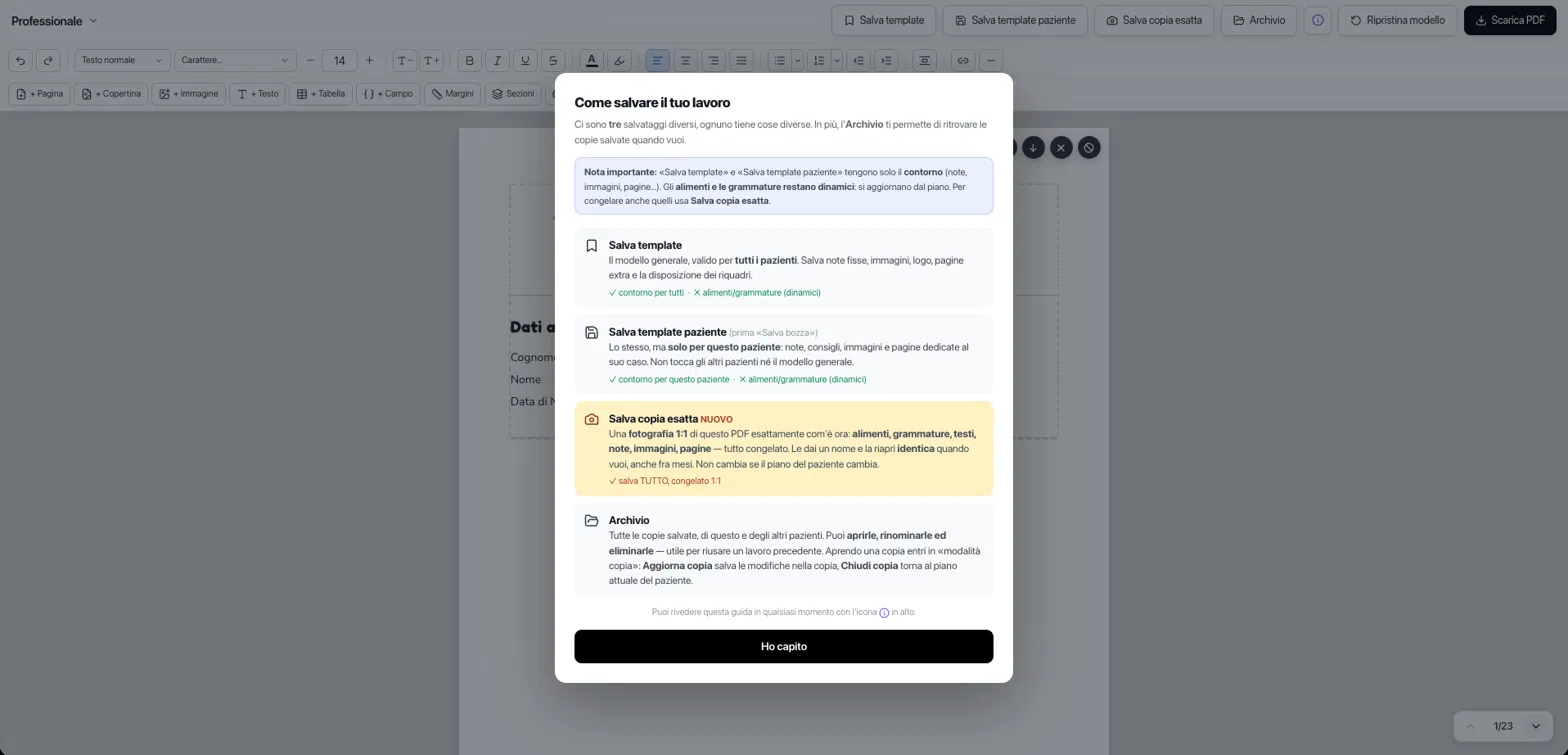
Speichere die Vorlage. Das ist die allgemeine Vorlage, die für alle Patienten gilt. Speichere das Grundgerüst – feste Anmerkungen, Bilder, Logo, zusätzliche Seiten und das Layout der Felder – und wende es auf jeden zukünftigen Ausdruck an. Diese Vorlage verwenden Sie einmalig, um Ihre grafische Identität festzulegen: Logo in der richtigen Größe, wiederkehrende Notizen, Dokumentstruktur. Speichern Sie das Layout für alle, jedoch nicht die Lebensmittel (die dynamisch bleiben).
Patientenvorlage speichern. Funktioniert wie oben beschrieben, gilt jedoch nur für diesen Patienten (in früheren Versionen hieß diese Funktion „Entwurf speichern“). Speichert Notizen, Empfehlungen, Bilder und Seiten, die sich auf diesen speziellen Fall beziehen, ohne andere Patienten oder die allgemeine Vorlage zu beeinflussen. Nützlich, wenn ein einzelner Patient besondere Anforderungen an das Dokument stellt. Auch hier gilt: Beilagen ja, dynamische Lebensmittel.
Exakte Kopie speichern. Diese Speicherfunktion friert alles ein. Sie erstellt eine 1:1-Kopie des PDFs genau so, wie es in diesem Moment ist – Lebensmittel, Gewichtsangaben, Texte, Notizen, Bilder, Seiten – alles wird festgehalten. Du gibst ihr einen Namen und öffnest sie jederzeit wieder genau so, wie sie war, auch nach Monaten: Sie ändert sich nicht einmal, wenn du in der Zwischenzeit den Plan des Patienten änderst. Diese Funktion solltest du verwenden, wenn du die ausgehändigte Version eines Ernährungsplans genau so aufbewahren möchtest, wie sie war.
Archiv. Hier findest du alle gespeicherten Kopien, sowohl von diesem Patienten als auch von anderen. Sie können sie öffnen, umbenennen und löschen – praktisch, um eine frühere Arbeit wiederzuverwenden. Wenn Sie eine Kopie öffnen, wechseln Sie in den „Kopiermodus“: Mit „Kopie aktualisieren“ werden die Änderungen in der Kopie selbst gespeichert, mit „Kopie schließen“ kehren Sie zur aktuellen Patientenakte zurück.
Zusammenfassend: Welche Option sollst du wählen? Um deine Grafik für alle Patienten festzulegen, verwende „Vorlage speichern“; um das Dokument eines einzelnen Patienten anzupassen, verwende „Patientenvorlage speichern“; um einen Ernährungsplan genau so zu behalten, wie er jetzt ist (eingefroren), verwende „Exakte Kopie speichern“; um eine gespeicherte Kopie wiederzufinden oder wiederzuverwenden, gehe in das Archiv. Du kannst diese Anleitung jederzeit über das Symbol (i) oben in der Druckvorschau aufrufen.
Möchten Sie mehr erfahren?
Sie nutzen Cibus noch nicht? Hinterlassen Sie Ihre Kontaktdaten, wir melden uns bei Ihnen.
Nutzen Sie Cibus bereits?
Brauchen Sie Hilfe? Schreiben Sie Ihrer Ansprechperson bei Cibus.