Wöchentliche Tabelle im PDF: So zeigen Sie sie an und passen sie an
Klassischer Aufbau und Wochenübersicht: Wo man diese in den Planeinstellungen aktivieren kann, die Ausrichtung (horizontal, vertikal, automatisch) und wie man Titel und Formatierung in der Druckvorschau anpassen kann.
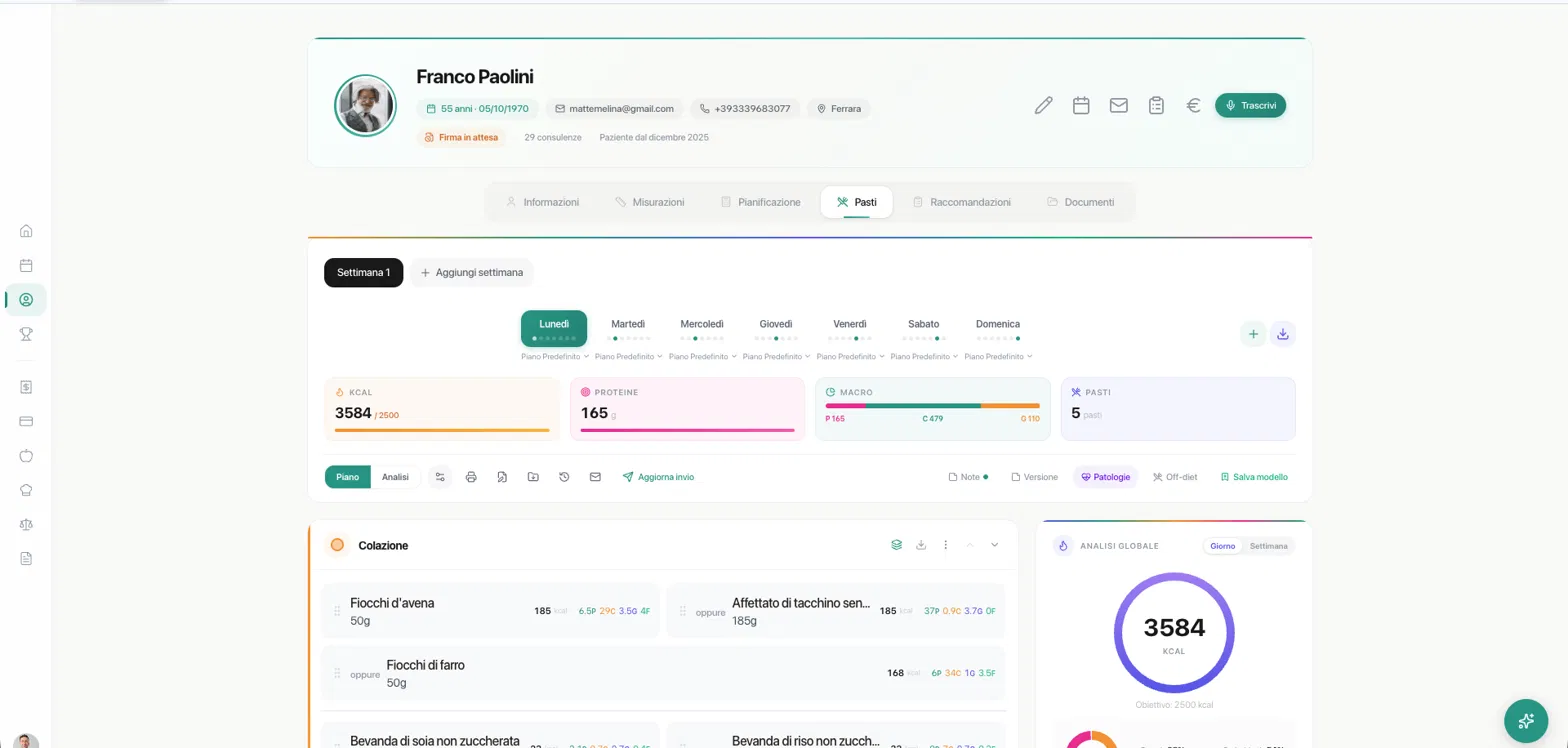
Der von Ihnen übermittelte Ernährungsplan kann in zwei Formen vorliegen: in der klassischen Struktur (die Mahlzeiten im Detail, untereinander aufgeführt, wie im ausgewählten Modell) und als Wochenübersicht, einer komprimierten Ansicht, die die gesamte Woche in einer einzigen Tabelle zusammenfasst – Tage in Spalten, Mahlzeiten in Zeilen. Sie können die eine, die andere oder beide anzeigen.
Wo dies festgelegt wird: Plan-Einstellungen. Im Abschnitt „Mahlzeiten“ in der Leiste oberhalb des Plans öffnet das Symbol links neben dem Drucker-Symbol das Fenster „Planeinstellungen“. Wähle hier aus, was in das PDF aufgenommen werden soll, indem du die entsprechenden Optionen ankreuzt: Nährwertanalyse, Klassische Struktur, Wochentabelle, Einkaufsliste, Rezeptseiten und mehr. Wenn du sowohl „Klassische Struktur“ als auch „Wochentabelle“ aktivierst, erscheint die Tabelle im PDF nach dem beschreibenden Abschnitt; wenn du nur die „Wochentabelle“ auswählst, wird das Dokument mit dieser Tabelle eröffnet.
Ausrichtung der Tabelle. Wählen Sie ebenfalls in den Plan-Einstellungen unter dem Punkt „Ausrichtung der Wochenübersicht“ zwischen drei Optionen: Horizontal (Tage in Spalten, ein einziges Raster für die gesamte Woche), Vertikal (eine Tabelle pro Tag, nacheinander) oder „Auto“, wobei Cibus die Entscheidung je nach Inhalt trifft. Ein Plan mit vielen Mahlzeiten und Alternativen lässt sich besser horizontal darstellen; ein schlankerer Plan kommt auch vertikal gut zur Geltung.
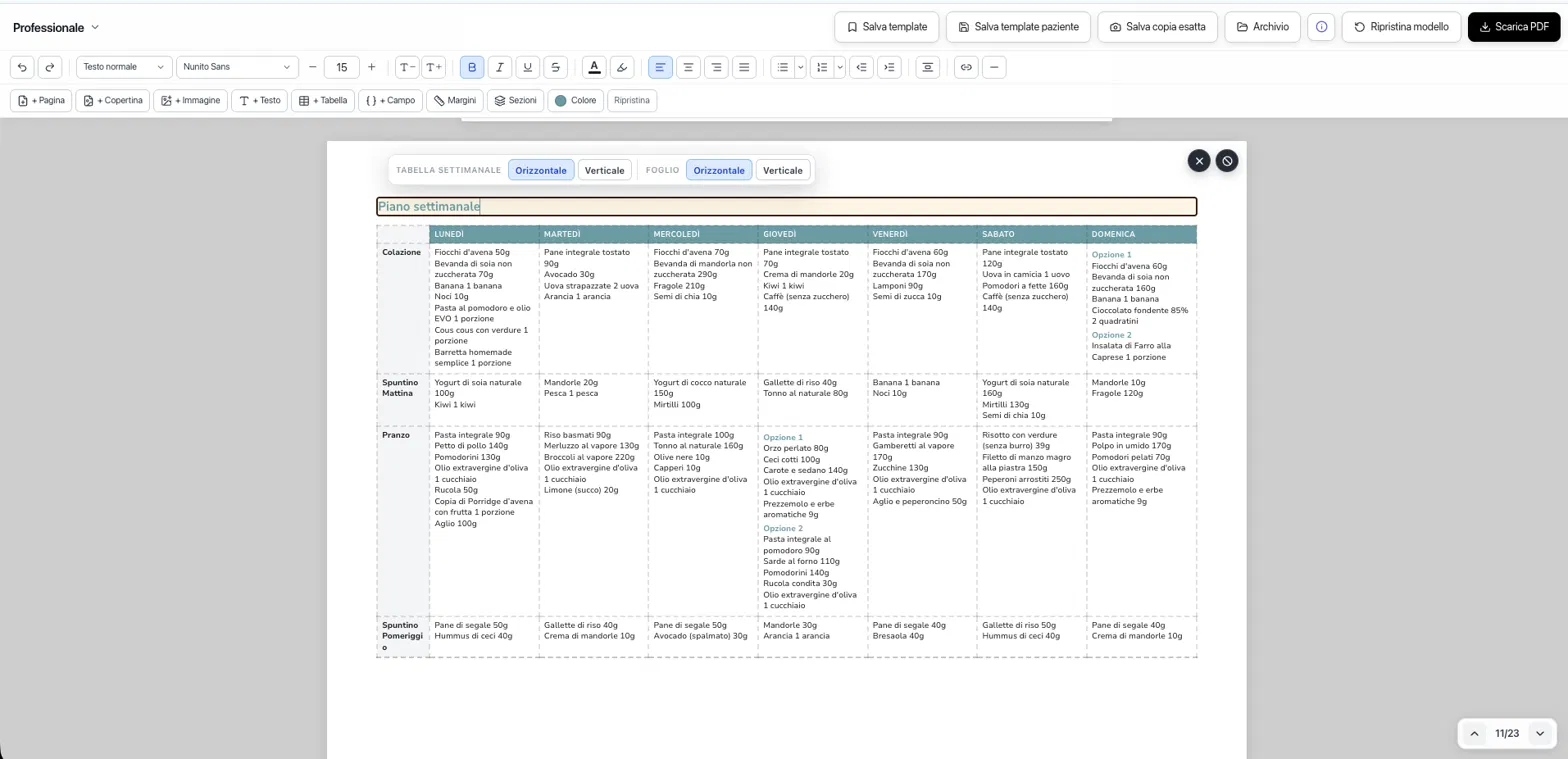
Passen Sie die Tabelle in der Druckvorschau an. Das Format der Tabelle ist nicht fest vorgegeben. In der Druckvorschau – dem Bereich, in dem du die PDF-Datei wie in einem Texteditor bearbeiten kannst – findest du oben die Steuerelemente „Wochentabelle: Horizontal / Vertikal“ und „Blatt: Horizontal / Vertikal“, mit denen du die Ausrichtung des Rasters und des Blattes im Handumdrehen ändern und das Ergebnis sofort sehen kannst. Von hier aus kannst du auch den Titel der Tabelle (z. B. „Wochenplan“) ändern, die Formatierung anpassen und sie an dein Layout anpassen, genau wie beim Rest des Dokuments.
Wenn du das gewünschte Layout gefunden hast, speichere es mit „Vorlage speichern“ – dann werden alle deine zukünftigen Tabellen bereits mit der richtigen Einstellung erstellt (siehe den Artikel über die Speichertasten in der Druckvorschau).
Weiter zu den Speichertasten der Druckvorschau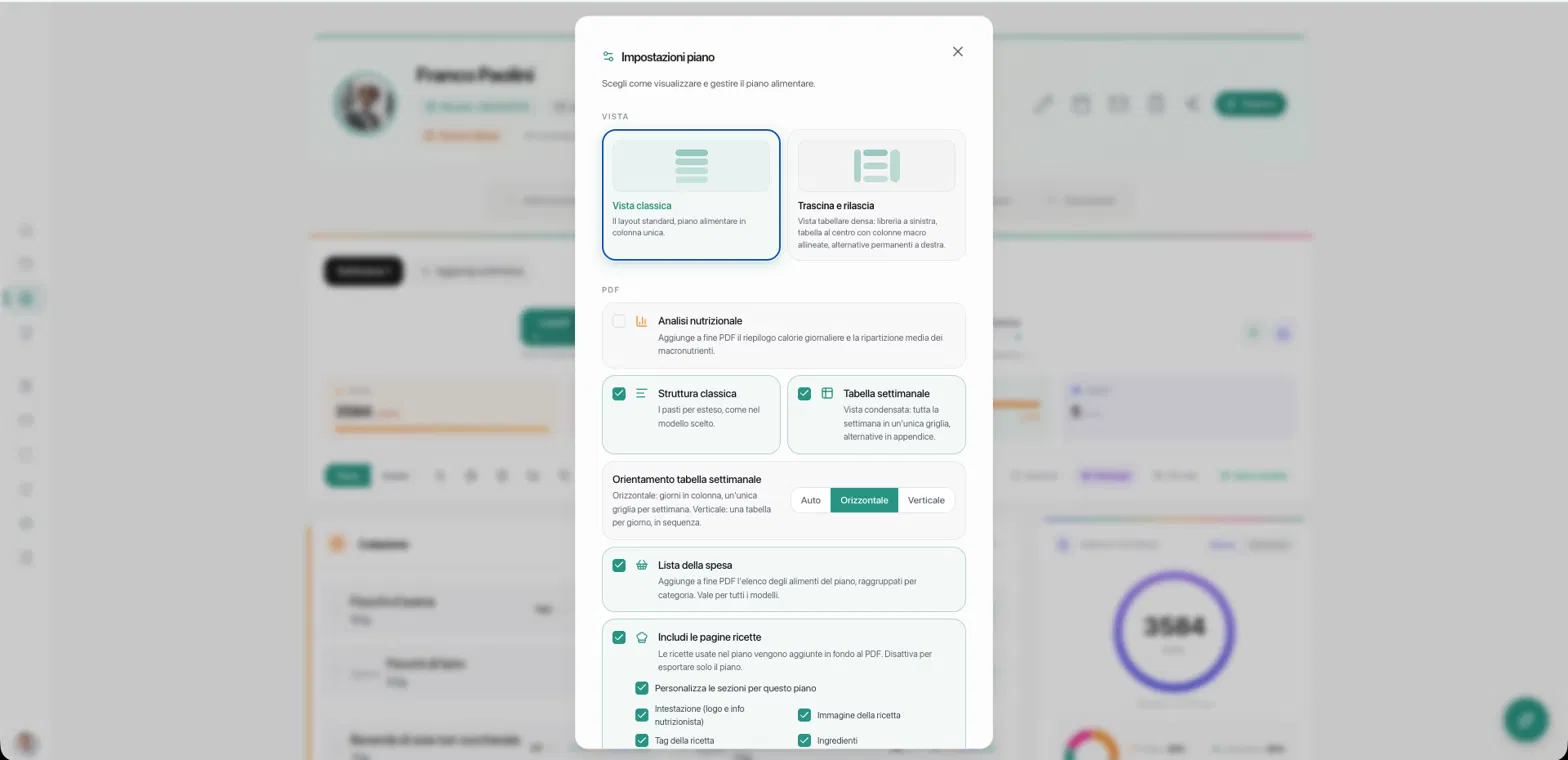
Möchten Sie mehr erfahren?
Sie nutzen Cibus noch nicht? Hinterlassen Sie Ihre Kontaktdaten, wir melden uns bei Ihnen.
Nutzen Sie Cibus bereits?
Brauchen Sie Hilfe? Schreiben Sie Ihrer Ansprechperson bei Cibus.