Comment installer l'application Cibus sur le téléphone du patient
L'espace patient fonctionne comme une application, mais ne se télécharge pas depuis les boutiques d'applications : il s'ajoute à l'écran d'accueil directement via le lien, en quelques secondes. Vous trouverez ici les instructions prêtes à être envoyées au patient, sur iPhone, aussi bien avec Chrome qu'avec Safari.
L'espace patient de Cibus fonctionne comme une application, mais ne doit être téléchargée depuis aucune boutique d'applications : elle s'ajoute à l'écran du téléphone directement à partir du lien, en quelques secondes.
En tant que nutritionniste, il vous suffit d'envoyer au patient le lien d'accès — https://www.cibushealth.com/patient-access — via WhatsApp ou par e-mail, accompagné des instructions ci-dessous. Vous pouvez les copier-coller telles quelles.
Texte prêt à être envoyé au patient — avec Chrome sur iPhone : 1) Ouvrez ce lien avec Chrome : https://www.cibushealth.com/patient-access. 2) En haut à droite, appuyez sur les trois points. 3) Appuyez sur « Ajouter à l'écran d'accueil ». 4) Confirmez en appuyant sur « Ajouter » en haut à droite. C'est fait ! Vous trouverez l'icône de Cibus parmi vos applications.
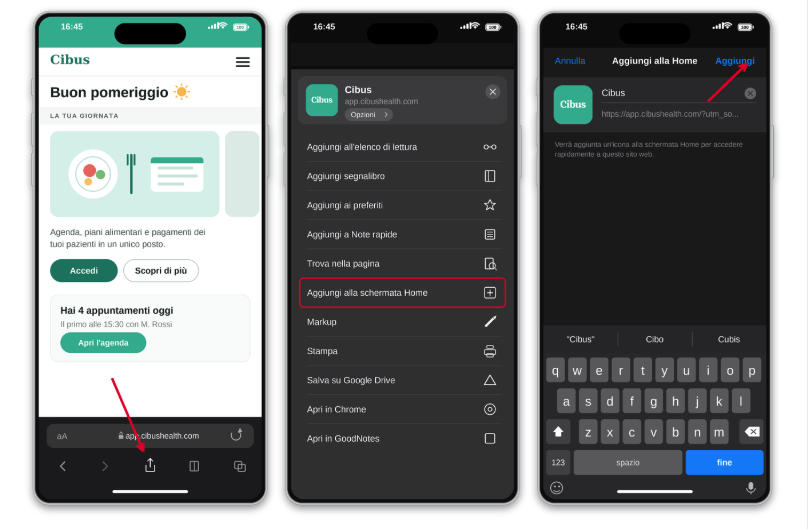
Texte prêt à être envoyé au patient — avec Safari sur iPhone : 1) Ouvrez ce lien avec Safari : https://www.cibushealth.com/patient-access. 2) En bas, appuyez sur l'icône Partager (le carré avec la flèche). 3) Faites défiler vers le bas et appuyez sur « Ajouter à l'écran d'accueil ». 4) Appuyez sur « Ajouter » en haut à droite. C'est fait ! Vous trouverez l'icône de Cibus parmi vos applications.
Parce que c'est pratique pour le patient. Une fois l'application installée sur son téléphone, il suffit d'un simple clic pour y accéder, sans avoir à rechercher le lien à chaque fois. Il a ainsi toujours à portée de main son programme alimentaire, ses recettes, ses progrès et ses rendez-vous.
Si vous ne trouvez pas le bouton. Ces instructions s'appliquent aussi bien à Chrome qu'à Safari sur iPhone : si le bouton permettant d'ajouter l'application n'apparaît pas, il suffit de rouvrir le lien avec l'un de ces deux navigateurs.
Ce que voit le patient : l'espace patient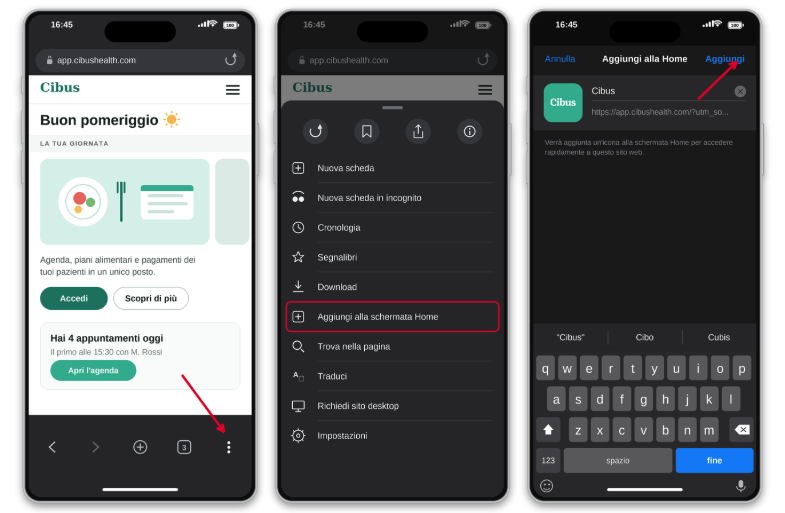
Vous souhaitez en savoir plus ?
Vous n’utilisez pas encore Cibus ? Laissez-nous vos coordonnées et nous vous recontacterons.
Vous utilisez déjà Cibus ?
Besoin d’aide ? Écrivez à votre interlocuteur Cibus.