Comment personnaliser le formulaire d'anamnèse
Créez votre propre schéma d'anamnèse : ajoutez ou masquez des champs, choisissez le type de chaque élément (texte court, texte long, menu déroulant), créez des sections colorées et distinguez la première consultation du suivi. C'est l'étape la plus importante avant la transcription par IA : plus le formulaire vous ressemble, plus le résumé que l'IA remplit dans vos champs vous correspondra.
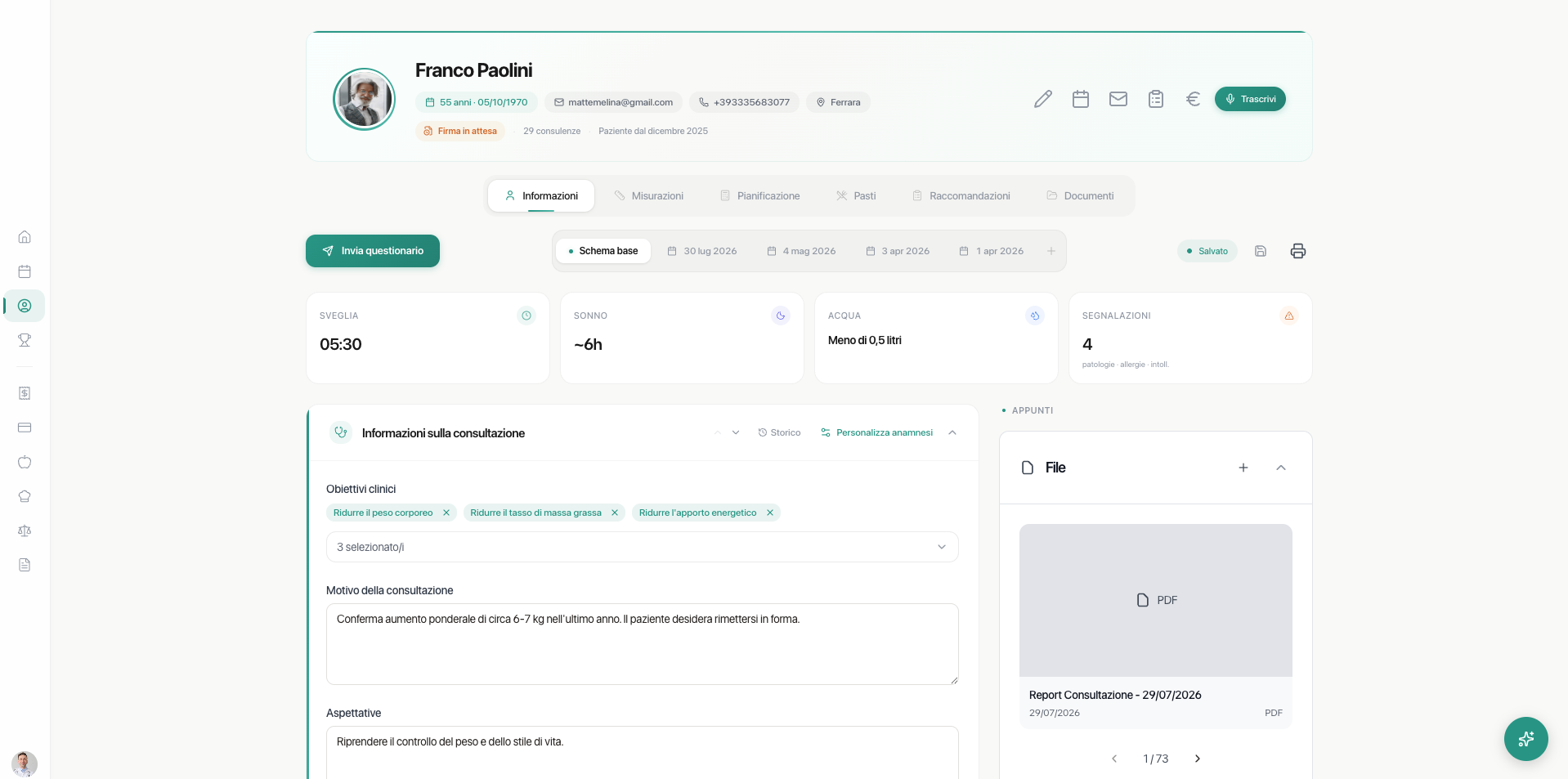
Dans Cibus, l'anamnèse n'est pas un formulaire figé : chaque professionnel élabore son propre schéma, avec les questions et les sections qu'il utilise réellement. C'est une étape qui vaut la peine d'être effectuée dès le début, car c'est à partir de ce schéma que la transcription par IA compilera la consultation — plus le schéma vous est propre, plus le résumé que l'IA compile dans vos champs vous correspondra.
Où le trouver. Accédez au dossier d'un patient et ouvrez l'onglet « Informations » : vous y trouverez les antécédents médicaux. Le bouton « Personnaliser les antécédents médicaux » ouvre le mode d'édition du formulaire.
Ajouter et masquer des champs. Pour chaque section, vous pouvez ajouter de nouveaux champs ou masquer ceux que vous n’utilisez pas — la visibilité de chaque élément se gère à l’aide de l’icône en forme d’œil. Les champs peuvent être de différents types — par exemple, un champ de texte court pour une réponse concise, un champ de texte long pour une note détaillée, ou un menu déroulant pour choisir parmi plusieurs options — ce qui vous permet d'adapter chaque champ au type d'information que vous collectez. En faisant défiler la page vers le bas, vous pouvez également ajouter de véritables sections, et pas seulement des champs individuels.
Rubriques et couleurs. Chaque section est identifiée par une couleur, pour la repérer d’un seul coup d’œil. Une fois le schéma défini, revenez à l’anamnèse et vous la retrouverez personnalisée : vous pouvez réorganiser les champs et les sections à l’aide des flèches (haut et bas), afin que l’ordre reflète la manière dont vous menez la consultation.
Fiche de base et suivi. Vous pouvez différencier le schéma de la première consultation de celui des contrôles : les questions que vous posez lors du premier rendez-vous sont souvent différentes de celles d’un suivi, et Cibus vous permet de gérer les deux schémas séparément. Les questions ajoutées au schéma de base apparaissent masquées dans le suivi, prêtes à être affichées lorsque cela est nécessaire.
C'est en effet l'étape la plus importante avant la transcription. Lorsque vous lancez la transcription par IA, Cibus remplit l'anamnèse en suivant le schéma que vous avez défini. Bien configurer les champs et les sections avant de commencer vous permet d'obtenir le résumé de l'anamnèse directement dans votre système, sans avoir à le réorganiser à chaque fois. Pour la transcription proprement dite, consultez l’article consacré à la transcription IA de la consultation.
Accéder à l'article sur la transcription IA de la consultation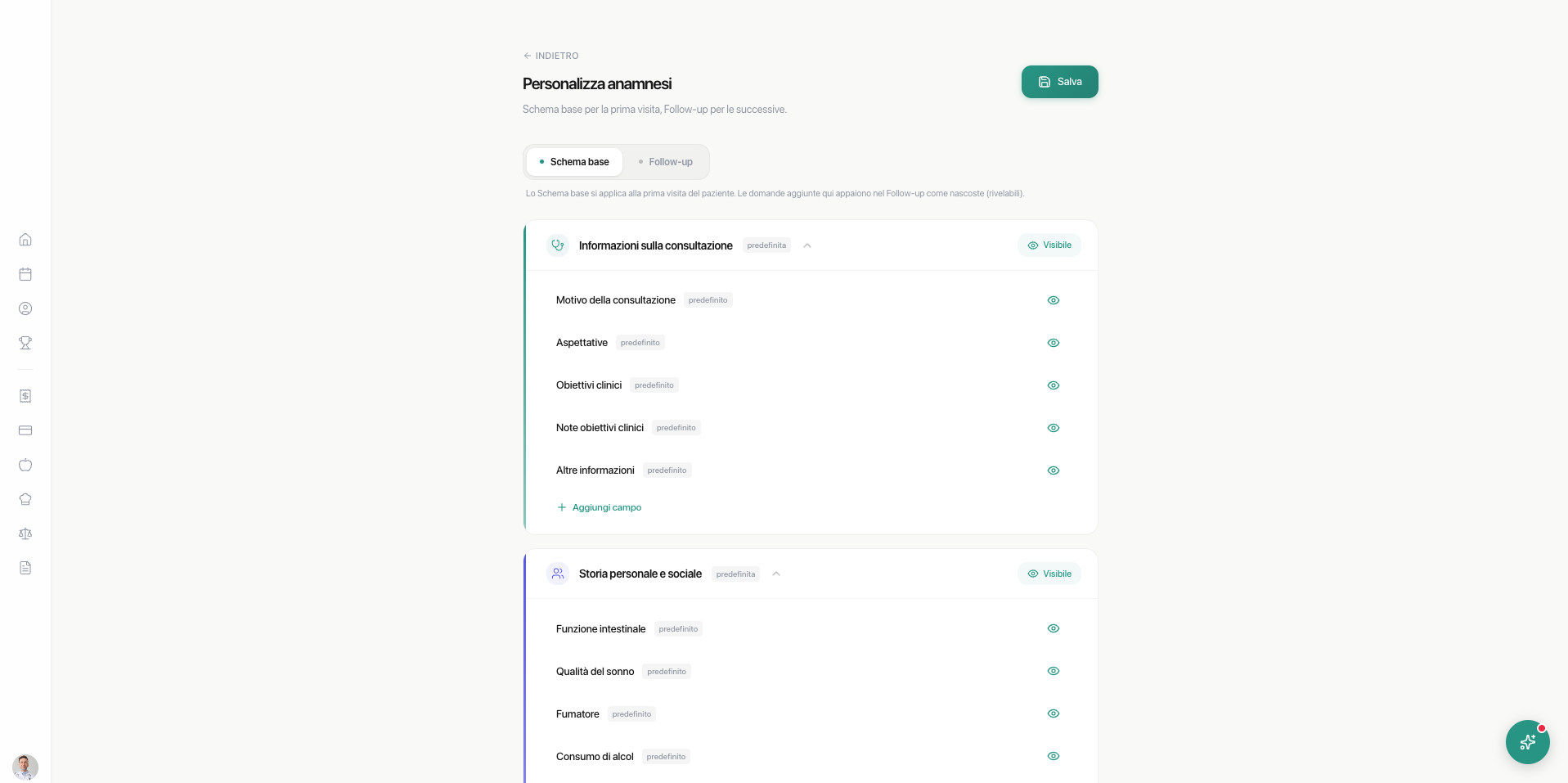
Vous souhaitez en savoir plus ?
Vous n’utilisez pas encore Cibus ? Laissez-nous vos coordonnées et nous vous recontacterons.
Vous utilisez déjà Cibus ?
Besoin d’aide ? Écrivez à votre interlocuteur Cibus.