Les boutons d'enregistrement de l'aperçu avant impression : modèle, modèle patient et copie exacte
À quoi servent les trois boutons d'enregistrement de l'aperçu avant impression (« Enregistrer le modèle », « Enregistrer le modèle patient », « Enregistrer une copie exacte ») et l'Archive : contour statique vs aliments dynamiques, et lequel choisir.
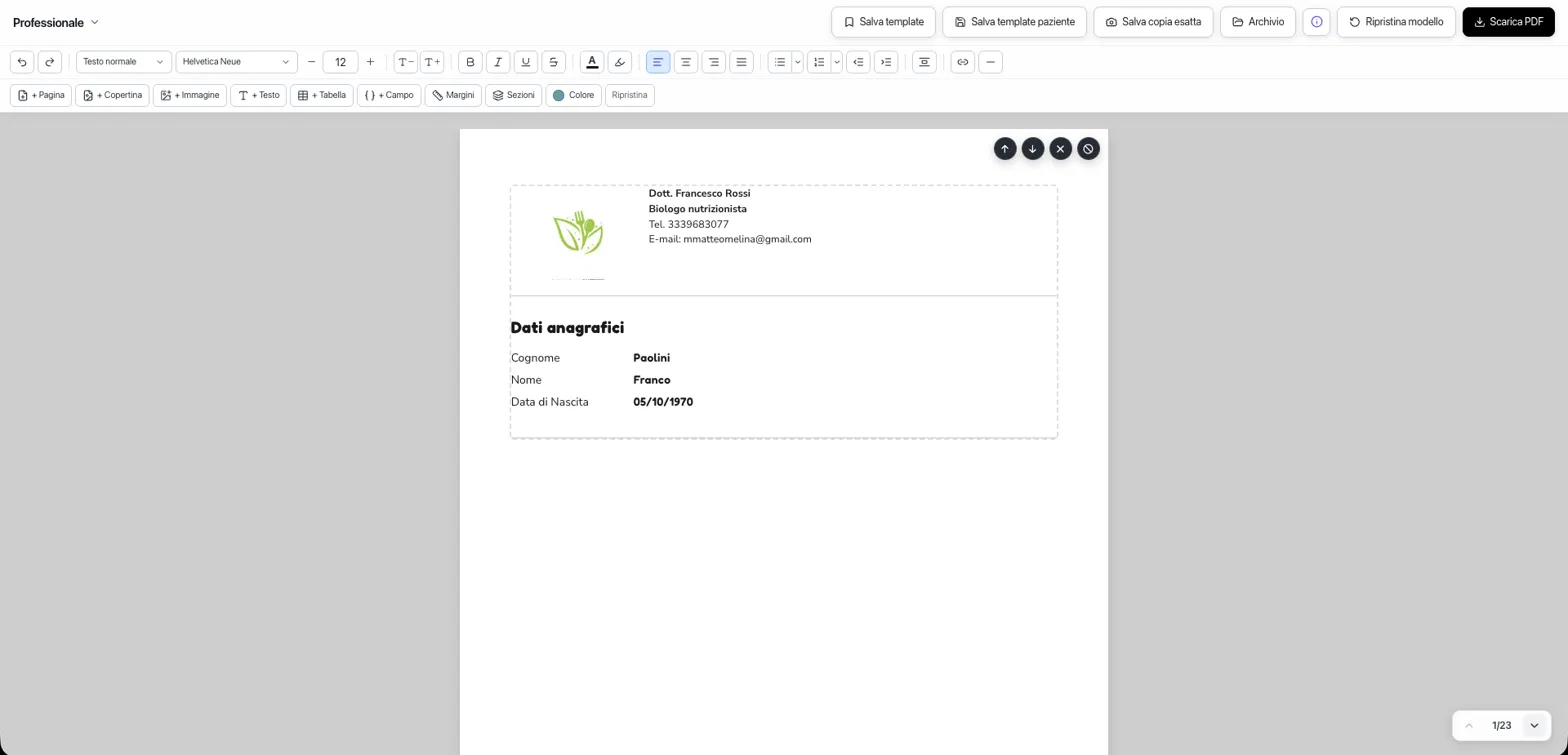
Dans l'aperçu avant impression de Cibus — la section où vous personnalisez le PDF comme dans un éditeur de texte, avant de le remettre au patient —, vous trouverez en haut trois boutons d'enregistrement, ainsi que l'Archive. Ils ont des fonctions différentes, et il est important de comprendre lequel utiliser : ils enregistrent tous « votre travail », mais n’enregistrent pas les mêmes éléments.
La distinction qui compte : cadre statique vs aliments dynamiques. Avant de passer aux boutons, le concept clé. Le « cadre » du document — notes fixes, images, logo, pages supplémentaires, disposition des encadrés — est statique : vous l’enregistrez et il reste tel quel. Les aliments et les quantités, en revanche, restent dynamiques : ils se mettent automatiquement à jour à partir du plan alimentaire du patient. Cela signifie qu’enregistrer un modèle ne « fige » pas le régime : si vous modifiez le plan, le PDF se met à jour. Pour vraiment tout « figer », il faut procéder à un enregistrement différent (la copie exacte, voir ci-dessous).
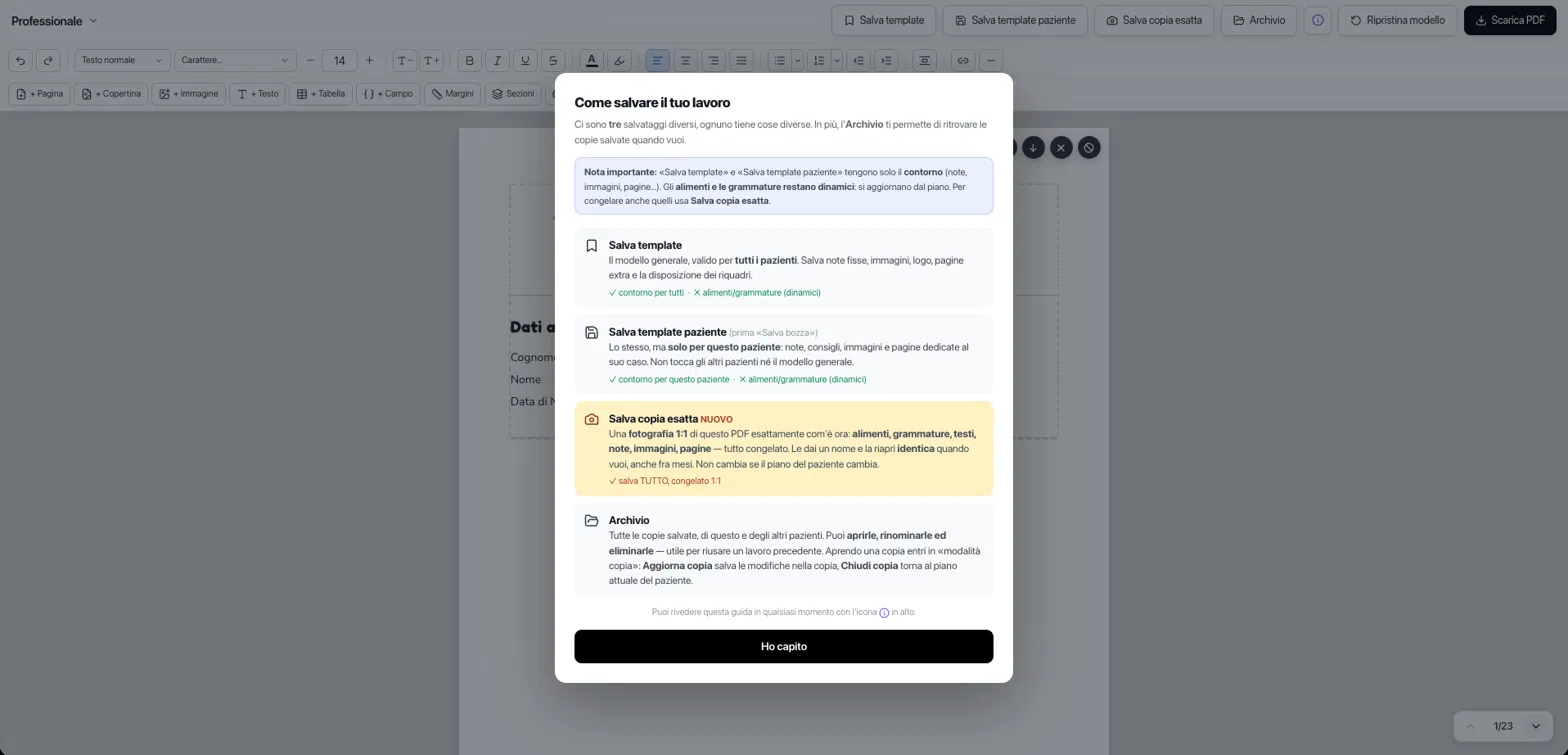
Enregistrez le modèle. Il s'agit du modèle général, valable pour tous les patients. Enregistrez la structure — notes fixes, images, logo, pages supplémentaires et disposition des encadrés — et appliquez-la à chaque impression que vous effectuerez à l'avenir. C’est ce que vous utilisez une seule fois pour définir votre identité visuelle : logo à la bonne taille, notes récurrentes, structure du document. Enregistrez la mise en page pour tous, mais pas les aliments (qui restent dynamiques).
Enregistrer le modèle patient. Cette fonction est similaire à la précédente, mais s'applique uniquement à ce patient (dans les versions précédentes, elle s'appelait « Enregistrer le brouillon »). Enregistrez les notes, les conseils, les images et les pages dédiées à ce cas spécifique, sans modifier les autres patients ni le modèle général. Utile lorsqu'un patient présente des besoins particuliers dans le document. Ici aussi : les accompagnements oui, les aliments dynamiques.
Enregistrez une copie exacte. C'est l'enregistrement qui fige tout. Il réalise une copie conforme 1:1 du PDF tel qu'il est à ce moment-là — aliments, grammages, textes, notes, images, pages — tout est figé. Vous lui donnez un nom et vous la rouvrez à l'identique quand vous le souhaitez, même plusieurs mois plus tard : elle reste inchangée même si, entre-temps, vous modifiez le programme alimentaire du patient. C'est la fonction à utiliser lorsque vous souhaitez conserver la version remise d'un régime alimentaire, exactement telle qu'elle était.
Archives. C'est là que vous retrouvez toutes les copies enregistrées, de ce patient et des autres. Vous pouvez les ouvrir, les renommer et les supprimer — ce qui est pratique pour réutiliser un travail antérieur. Lorsque vous ouvrez une copie, vous passez en « mode copie » : « Mettre à jour la copie » enregistre les modifications dans la copie elle-même, tandis que « Fermer la copie » vous ramène au dossier actuel du patient.
En résumé, voici comment choisir : pour configurer votre mise en page pour tous les patients, utilisez « Enregistrer le modèle » ; pour personnaliser le document d’un seul patient, utilisez « Enregistrer le modèle patient » ; pour conserver un régime alimentaire exactement tel qu’il est actuellement, « gelé », utilisez « Enregistrer une copie exacte » ; pour retrouver ou réutiliser une copie enregistrée, rendez-vous dans « Archives ». Vous pouvez consulter ce guide à tout moment en cliquant sur l’icône (i) en haut de l’aperçu avant impression.
Vous souhaitez en savoir plus ?
Vous n’utilisez pas encore Cibus ? Laissez-nous vos coordonnées et nous vous recontacterons.
Vous utilisez déjà Cibus ?
Besoin d’aide ? Écrivez à votre interlocuteur Cibus.