Tableau hebdomadaire dans le PDF : comment l'afficher et le personnaliser
Structure classique et tableau hebdomadaire : où les activer dans les « Paramètres du forfait », l'orientation (horizontale, verticale, automatique) et comment personnaliser le titre et la mise en page dans l'aperçu avant impression.
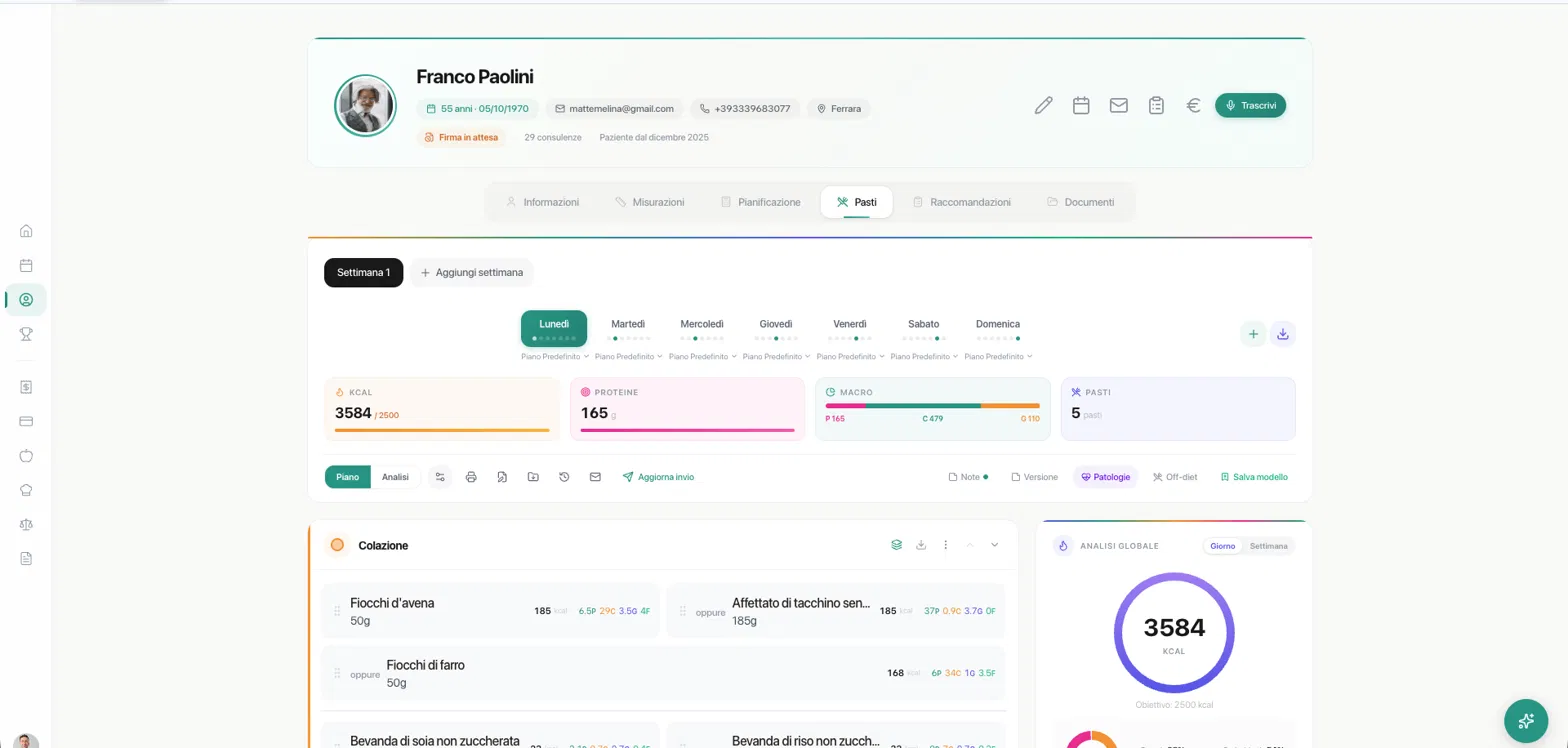
Le programme alimentaire que vous remettez peut se présenter sous deux formes : la structure classique (les repas détaillés, les uns sous les autres, comme dans le modèle choisi) et le tableau hebdomadaire, une vue condensée qui résume toute la semaine dans un seul tableau — les jours en colonnes, les repas en lignes. Vous pouvez afficher l’une, l’autre ou les deux.
Où effectuer ce réglage : Paramètres du programme. Dans la section Repas, dans la barre située au-dessus du plan, l'icône à gauche de l'imprimante ouvre le panneau Paramètres du plan. À partir de là, choisissez ce que vous souhaitez inclure dans le PDF en cochant les éléments suivants : Analyse nutritionnelle, Structure classique, Tableau hebdomadaire, Liste de courses, pages de recettes et autres. Si vous activez à la fois « Structure classique » et « Tableau hebdomadaire », le tableau apparaîtra dans le PDF après la section descriptive ; si vous ne conservez que le « Tableau hebdomadaire », c’est celui-ci qui ouvrira le document.
Orientation du tableau. Toujours dans les « Paramètres du plan », sous la rubrique « Orientation du tableau hebdomadaire », choisissez parmi trois options : Horizontale (jours en colonnes, une seule grille pour toute la semaine), Verticale (un tableau par jour, à la suite) ou Auto, qui laisse Cibus décider en fonction du contenu. Un plan riche en repas et en alternatives s’affiche mieux en mode horizontal ; un plan plus succinct rend bien également en mode vertical.
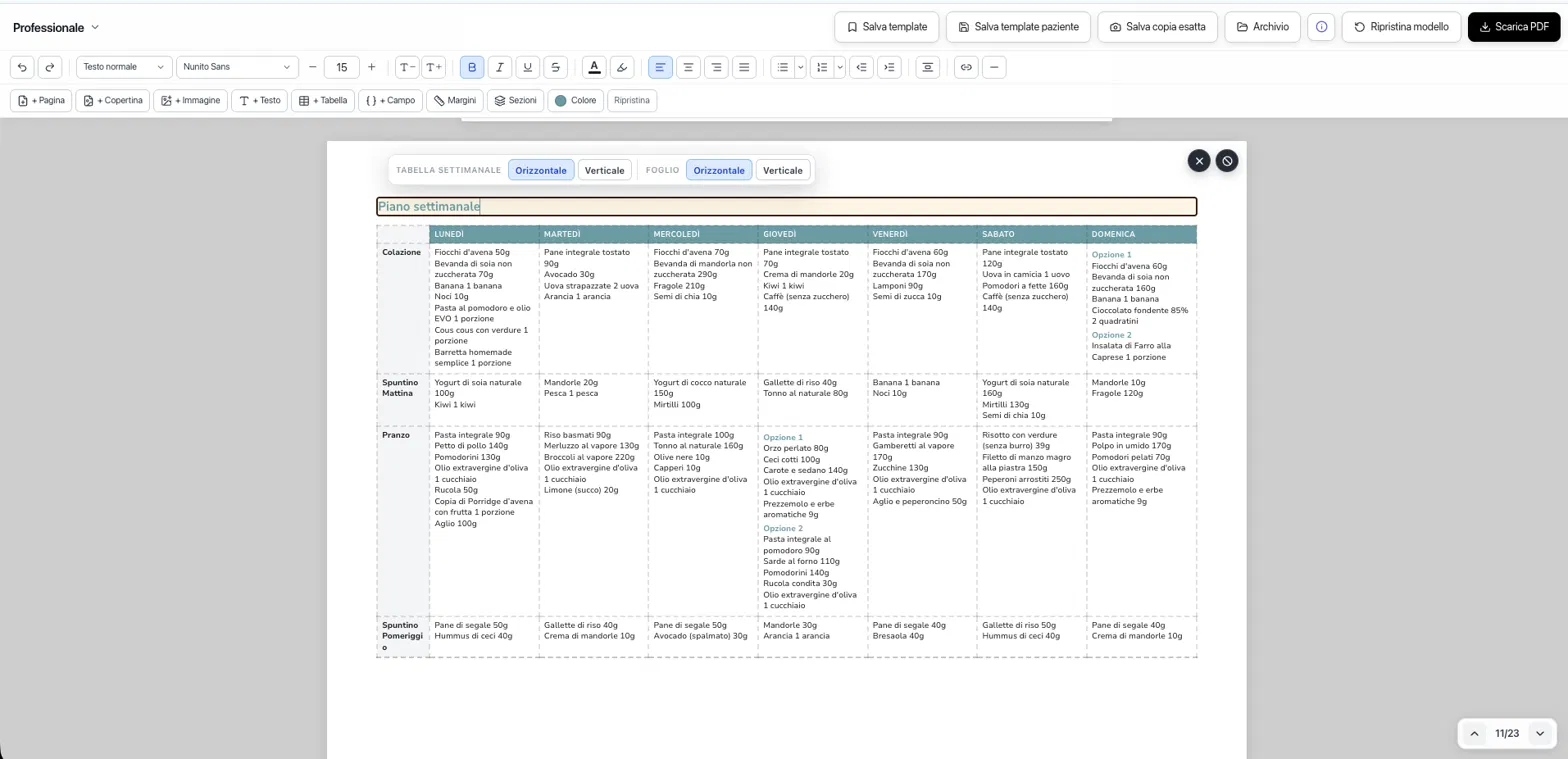
Personnalisez le tableau dans l'aperçu avant impression. La forme du tableau n'est pas fixe. Dans l'aperçu avant impression — la section où vous peaufinez le PDF comme dans un éditeur de texte —, vous trouverez en haut les commandes « Tableau hebdomadaire : Horizontal / Vertical » et « Feuille : Horizontale / Verticale », qui vous permettent de modifier à la volée l'orientation de la grille et de la feuille et de voir immédiatement le résultat. De là, vous pouvez également modifier le titre du tableau (par exemple « Plan hebdomadaire »), modifier la mise en forme et l’adapter à votre mise en page, exactement comme pour le reste du document.
Lorsque vous avez trouvé la mise en page qui vous convient, enregistrez-la à l'aide de la fonction « Enregistrer le modèle » : tous vos futurs tableaux s'afficheront alors d'emblée avec la mise en page souhaitée (voir l'article sur les boutons d'enregistrement de l'aperçu avant impression).
Accédez aux boutons d'enregistrement de l'aperçu avant impression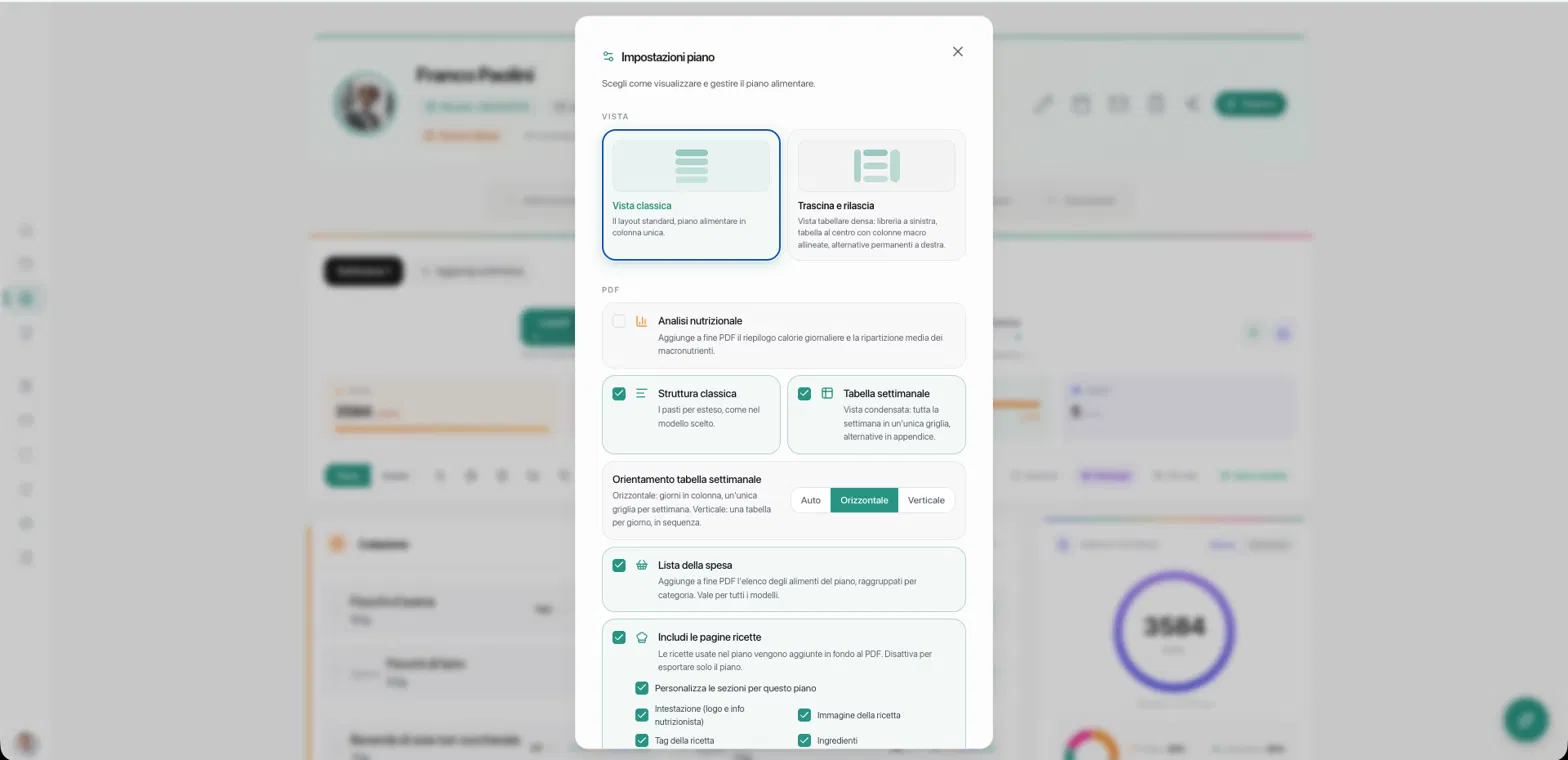
Vous souhaitez en savoir plus ?
Vous n’utilisez pas encore Cibus ? Laissez-nous vos coordonnées et nous vous recontacterons.
Vous utilisez déjà Cibus ?
Besoin d’aide ? Écrivez à votre interlocuteur Cibus.